

Einführung
Das Verbinden Ihres iPhones mit dem Fernseher kann Ihre Medienerlebnisse erheblich bereichern. Ob Sie Fotos und Videos im Großformat genießen möchten oder Ihre Lieblingsserien streamen, die Verbindung zwischen iPhone und TV bietet vielseitige Möglichkeiten. In diesem Artikel erklären wir Ihnen, wie Sie Ihr iPhone mit dem Fernseher verbinden können, und geben wertvolle Tipps zur Lösung häufiger Probleme.
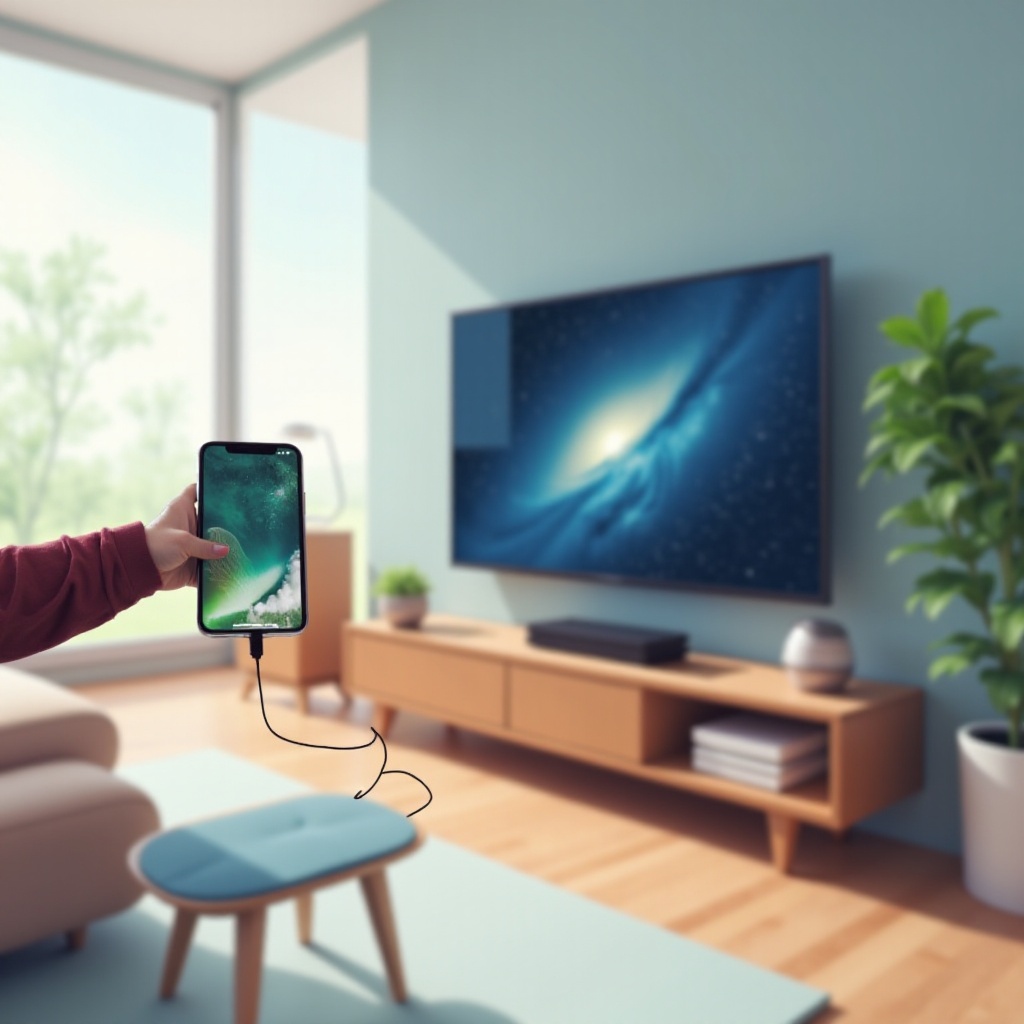
Warum das iPhone mit dem Fernseher verbinden?
Die Verbindung Ihres iPhones mit einem größeren Bildschirm eröffnet Ihnen eine neue Welt der Mediennutzung. Filme und Serien werden auf einem größeren Bildschirm immersiver, und das Präsentieren von Fotos und Videos wird zu einem gemeinsamen Erlebnis. Zudem kann das Spiegeln des Bildschirms für berufliche Präsentationen oder für Gaming-Zwecke nützlich sein, da es Ihnen ermöglicht, Inhalte an ein größeres Publikum zu übertragen und eine höhere Auflösung zu erzielen, als es der iPhone-Bildschirm allein bieten kann.
Verschiedene Methoden zur Verbindung von iPhone mit Fernseher
Mehrere Methoden stehen zur Verfügung, um Ihr iPhone mit einem Fernseher zu verbinden. Jede Methode bringt ihre eigenen Vorteile mit sich und passt zu unterschiedlichen Anforderungen.
- AirPlay: Diese kabellose Methode wird von Apple bereitgestellt und ist ideal für das Streaming von Inhalten auf kompatiblen Fernsehern.
- HDMI-Adapter: Mit einem Lightning-auf-HDMI-Adapter ist eine stabile Kabelverbindung möglich, die besonders dann nützlich ist, wenn AirPlay nicht unterstützt wird.
- Drittanbieter-Apps: Diese bieten zusätzliche Funktionen und mehr Flexibilität bei der Verbindung und Bildschirmspiegelung.
Für viele Benutzer ist AirPlay der bevorzugte Weg aufgrund seiner Bequemlichkeit und nahtlosen Integration in das Apple-Ökosystem. Doch nicht jeder Fernseher bietet AirPlay-Unterstützung, was alternative Methoden notwendig macht.
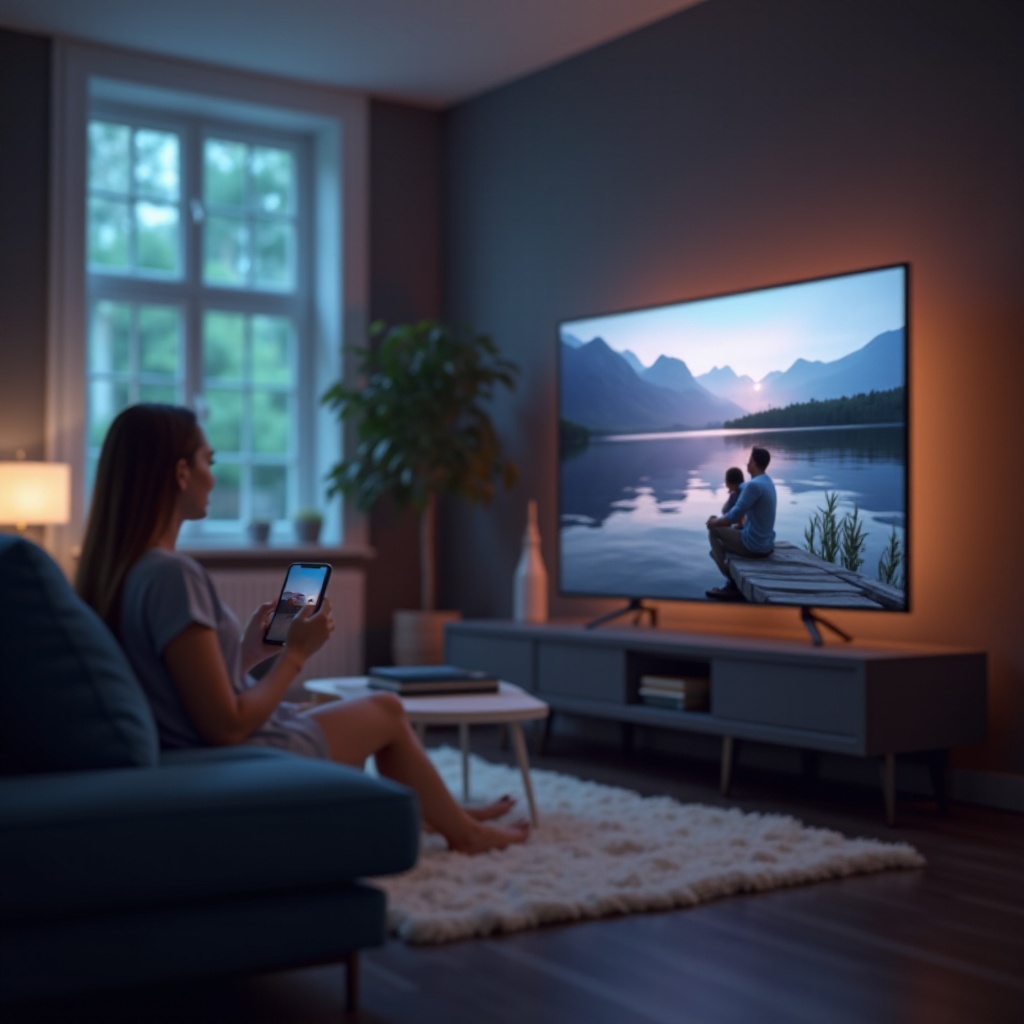
Anleitung zur Verbindung über AirPlay
AirPlay ist eine der einfachsten Möglichkeiten, Medien drahtlos zu übertragen. Vor der Nutzung sollten Sie sicherstellen, dass sowohl Ihr iPhone als auch Ihr Apple TV oder Ihr airplay-kompatibler Fernseher im selben WLAN-Netzwerk angemeldet sind. Führen Sie dann folgende Schritte aus:
1. Öffnen Sie das Kontrollzentrum, indem Sie von der oberen rechten Ecke nach unten wischen.
2. Tippen Sie auf das Symbol 'Bildschirmsynchronisierung'.
3. Wählen Sie das gewünschte Apple TV oder den kompatiblen Fernseher aus.
4. Bestätigen Sie gegebenenfalls den Verbindungscode auf Ihrem Fernseher.
Sollte die Verbindung nicht funktionieren, prüfen Sie die Einstellungen für Netzwerk und AirPlay am Gerät und aktivieren diese bei Bedarf.
Anleitung zur Verbindung mit HDMI-Adapter
Falls Ihr Fernseher älter ist oder AirPlay nicht unterstützt, bietet ein HDMI-Adapter eine zuverlässige Möglichkeit zur Verbindung. Folgen Sie diesen Schritten zur Einrichtung:
1. Schließen Sie den Lightning-auf-HDMI-Adapter an den Ladeanschluss Ihres iPhones an.
2. Verbinden Sie ein HDMI-Kabel mit dem Adapter und der HDMI-Buchse Ihres Fernsehers.
3. Wählen Sie über die Fernbedienung des Fernsehers den passenden HDMI-Eingang als Quelle aus.
Diese Methode gewährleistet eine störungsfreie Übertragung von sowohl Bild als auch Ton, vorausgesetzt, der Adapter und das Kabel sind hochwertig.
Nutzung von Drittanbieter-Apps zur Bildschirmspiegelung
Eine weitere Option bieten Apps wie 'Streamer for Chromecast' oder 'AllCast', die auch ältere TV-Modelle unterstützen und zusätzliche Funktionen bereitstellen. Die Einrichtung dieser Apps erfolgt meist in wenigen Schritten:
- Installieren Sie die App aus dem App Store auf Ihrem iPhone.
- Öffnen Sie die App und folgen Sie den Anweisungen zur Einrichtung.
- Wählen Sie den Ziel-Fernseher und starten Sie die Spiegelung.
Solche Apps sind sinnvoll, wenn Sie keine direkte Verbindungsmöglichkeit via AirPlay oder HDMI haben.
Tipps zur Optimierung der Verbindung und Streaming-Qualität
Für eine bestmögliche Übertragung sollten Sie einige Dinge beachten:
- Stellen Sie sicher, dass Ihr WLAN-Netzwerk stark und stabil ist. Eine Internetgeschwindigkeit von, z.B., mindestens 20 Mbit/s ist optimal.
- Reduzieren Sie die Anzahl gleichzeitig verbundener Geräte im Netzwerk, um Bandbreite freizugeben.
- Halten Sie Software, sowohl auf dem iPhone als auch auf dem Fernseher, stets auf dem neuesten Stand.
Indem Sie diese Tipps beachten, stellen Sie sicher, dass das Streaming-Erlebnis klar und ohne Unterbrechungen erfolgt.
Häufige Verbindungsprobleme und Lösungen
Trotz bester Vorbereitung kann es zu Komplikationen kommen. Im Folgenden sind einige häufige Probleme mit möglichen Lösungen aufgeführt:
- AirPlay funktioniert nicht: Vergewissern Sie sich, dass AirPlay aktiviert ist und die Geräte im selben Netzwerk sind.
- Bildqualität ist schlecht: Überprüfen Sie die HDMI-Verbindungen und setzen Sie auf qualitativ hochwertige Kabel.
- Verzögerungen beim Streaming: Reduzieren Sie die Last im Netzwerk und überprüfen Sie die Internetverbindung auf Geschwindigkeitslochkern.
Indem Sie diese Ansätze befolgen, minimieren Sie Risiken und maximieren das Vergnügen am Heimunterhaltungssystem.
Fazit
Das Verbinden des iPhones mit dem Fernseher bringt eine Fülle von Unterhaltungsmöglichkeiten mit sich. Ob Sie drahtlose Methoden wie AirPlay oder kabelgebundene Lösungen wie HDMI-Adapter bevorzugen, hängt von Ihren spezifischen Anforderungen und technischen Gegebenheiten ab. Durch die Berücksichtigung dieser verschiedenen Optionen und das Befolgen der Tipps zur Problembehebung wird die Verbindung mühelos und angenehm sein.
Häufig gestellte Fragen
Warum funktioniert AirPlay nicht mit meinem Fernseher?
Überprüfen Sie, ob Ihr Fernseher AirPlay unterstützt und ob beide Geräte im selben Netzwerk sind.
Welche HDMI-Adapter sind am besten für das iPhone geeignet?
Apple empfiehlt den offiziellen Lightning-auf-HDMI-Adapter, aber auch viele Drittanbieter bieten zuverlässige Optionen.
Sind Drittanbieter-Apps sicher zu verwenden?
Ja, aber achten Sie darauf, nur Apps aus vertrauenswürdigen Quellen wie dem App Store zu installieren.