
Einführung
Bildschirmfotos sind eine wichtige Funktion für Samsung-Handy-Nutzer, die Informationen schnell festhalten oder Probleme visuell dokumentieren möchten. Ein Screenshot auf einem Samsung Gerät kann auf verschiedene Art und Weise erstellt werden. Dieser Leitfaden zeigt Ihnen, wie dies am effektivsten gelingt und welche erweiterten Methoden zur Verfügung stehen.
Methoden für Bildschirmfotos auf Samsung
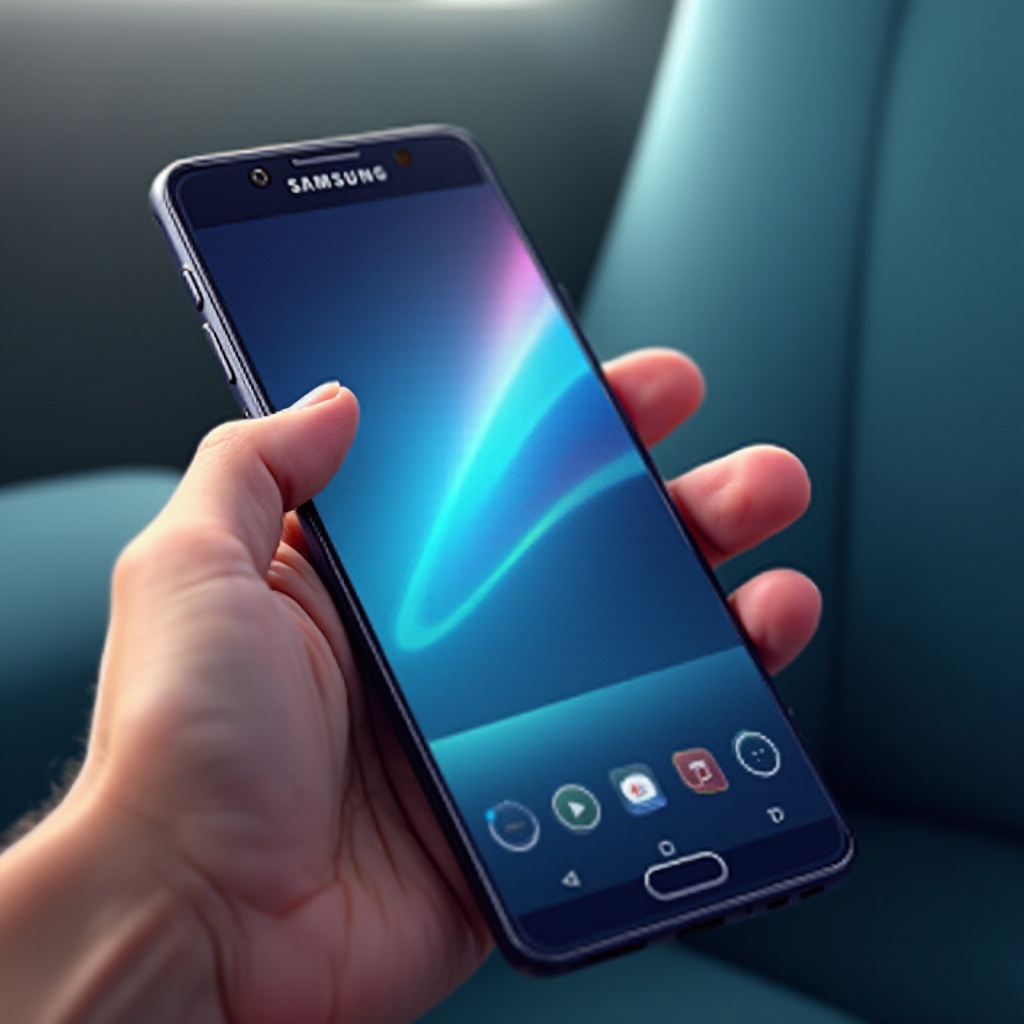
Es gibt mehrere praktische Möglichkeiten, um Bildschirmfotos auf einem Samsung Handy zu machen:
1. Tastenkombination: Drücken Sie gleichzeitig die Power-Taste und die Leiser-Taste. Dies ist die einfachste Methode und funktioniert auf fast allen Samsung-Modellen.
2. Verwendung des S Pen: Wenn Ihr Gerät den S Pen unterstützt, können Sie die Schaltfläche am Stift betätigen und auf 'Bildschirmaufnahme' tippen.
3. Palm-Swipe-Funktion: Aktivieren Sie diese in den Einstellungen, um durch das Wischen mit der Handfläche über den Bildschirm ein Screenshot zu erstellen.
Diese Basismethoden sind sehr zugänglich, aber für spezifische Bedürfnisse stehen auch fortgeschrittene Optionen zur Verfügung.
Erweiterte Optionen und Tipps
Für Nutzer, die mehr aus ihren Screenshot-Funktionen herausholen möchten, bietet Samsung fortgeschrittene Optionen:
- Langzeit-Bildschirmaufnahme: Sie können mit bestimmten Apps oder Tools den Bildschirm über längere Zeit aufzeichnen.
- Nutzung von Bixby und Sprachbefehlen: Aktivieren Sie Bixby und nutzen Sie Sprachbefehle wie 'Screenshot', um Bilder ohne Berührung aufzunehmen.
- Mangabildschirmfotos und Scrollaufnahmen: Diese Funktion ist speziell für das Aufnehmen langer Webseiten oder Chatverläufe gedacht.
Nachdem Sie nun wissen, wie man erweiterte Optionen nutzt, widmen wir uns dem nächsten Schritt - der Bearbeitung und dem Teilen Ihrer Screenshots.
Bearbeiten und Teilen von Bildschirmfotos
Nachdem Sie ein Bildschirmfoto gemacht haben, bietet Samsung zahlreiche Möglichkeiten, diese weiter zu bearbeiten und zu organisieren:
- Bearbeitungsoptionen: Direkt nach der Aufnahme erscheint eine Bearbeitungsleiste, mit der Sie den Screenshot zuschneiden, darauf zeichnen oder Text hinzufügen können.
- Teilen: Über soziale Medien, E-Mail oder Messaging-Apps können Sie Ihre Bildschirmfotos einfach teilen.
- Organisieren: Die Samsung Galerie-App hilft dabei, Bilder zu sortieren und den Speicherort zu ändern, damit Sie immer den Überblick behalten.
Trotz dieser benutzerfreundlichen Optionen können gelegentlich Probleme auftreten, die wir im folgenden Abschnitt behandeln.
Häufige Probleme und Lösungen
Wenn Probleme bei der Aufnahme von Bildschirmfotos auftreten, gibt es einfache Lösungen:
- Fehlermeldungen: Im Falle eines Absturzes während der Screenshot-Erstellung hilft oftmals das Leeren des Cache der betreffenden App oder ein Neustart des Geräts.
- Speicherprobleme: Sollten Speicherprobleme auftreten, können Sie den Speicherort der Bildschirmfotos unter Einstellungen ändern und Dateien bei Bedarf verschieben.
Nachdem wir hier einige häufige Probleme besprochen haben, fassen wir die wichtigsten Punkte für die effiziente Nutzung von Bildschirmfotos zusammen.
Fazit
Bildschirmfotos auf Samsung-Geräten sind leicht zu erstellen und vielseitig einsetzbar. Die Nutzung sowohl grundlegender als auch fortgeschrittener Funktionen ermöglicht es, effizient wichtige Inhalte festzuhalten. Nutzen Sie diesen Leitfaden, um Ihre Fähigkeit zu verbessern, bedeutende Informationen schnell zu erfassen.
Häufig gestellte Fragen
Wie kann ich Bildschirmaufnahmen auf meinem Samsung speichern?
Bildschirmfotos werden standardmäßig in der Galerie im Ordner 'Screenshots' gespeichert. Sie können den Speicherort in den Einstellungen ändern.
Welche Modelle unterstützen die S Pen-Funktion für Bildschirmfotos?
Der S Pen wird von den Galaxy Note und einigen S-Serie Modellen unterstützt, wie dem Galaxy S21 Ultra.
Was tun, wenn mein Samsung Handy keine Bildschirmfotos macht?
Prüfen Sie die Einstellungen, starten Sie Ihr Gerät neu oder aktualisieren Sie die Software, um mögliche Fehlfunktionen zu beheben.