

Einleitung
Die Galaxy Watch ist ein ständiger Begleiter am Handgelenk, doch selbst zuverlässige Geräte können sich aufhängen, Fehler anzeigen oder sich nicht mehr mit dem Smartphone verbinden. In solchen Situationen hilft oft nur noch ein vollständiger Reset. Häufig ist das Handy aber gerade nicht verfügbar, kaputt oder du möchtest bewusst ohne Smartphone arbeiten. Dann stellt sich die Frage: Wie kannst du deine Galaxy Watch zurücksetzen, ohne ein Handy zu benutzen?
Genau darauf konzentriert sich dieser Ratgeber. Du erfährst, wie du deine Galaxy Watch direkt an der Uhr zurücksetzt – entweder über das Einstellungsmenü oder über ein verstecktes Recovery-Menü, das du über Tasten erreichst. Der Fokus liegt auf aktuellen Modellen mit Wear OS, wie Galaxy Watch4, Watch5, Watch6 und Galaxy Watch FE, aber auch Tizen-Modelle werden berücksichtigt.
Du lernst, welche Reset-Arten es gibt, was bei einem Werksreset genau passiert, wie du deine Daten im Blick behältst und wie du nach dem Zurücksetzen alles wieder sauber einrichtest. Außerdem zeigen dir praxisnahe Tipps, wie du typische Probleme nach einem Reset behebst und deine Uhr künftig stabil hältst, ohne ständig alles löschen zu müssen.
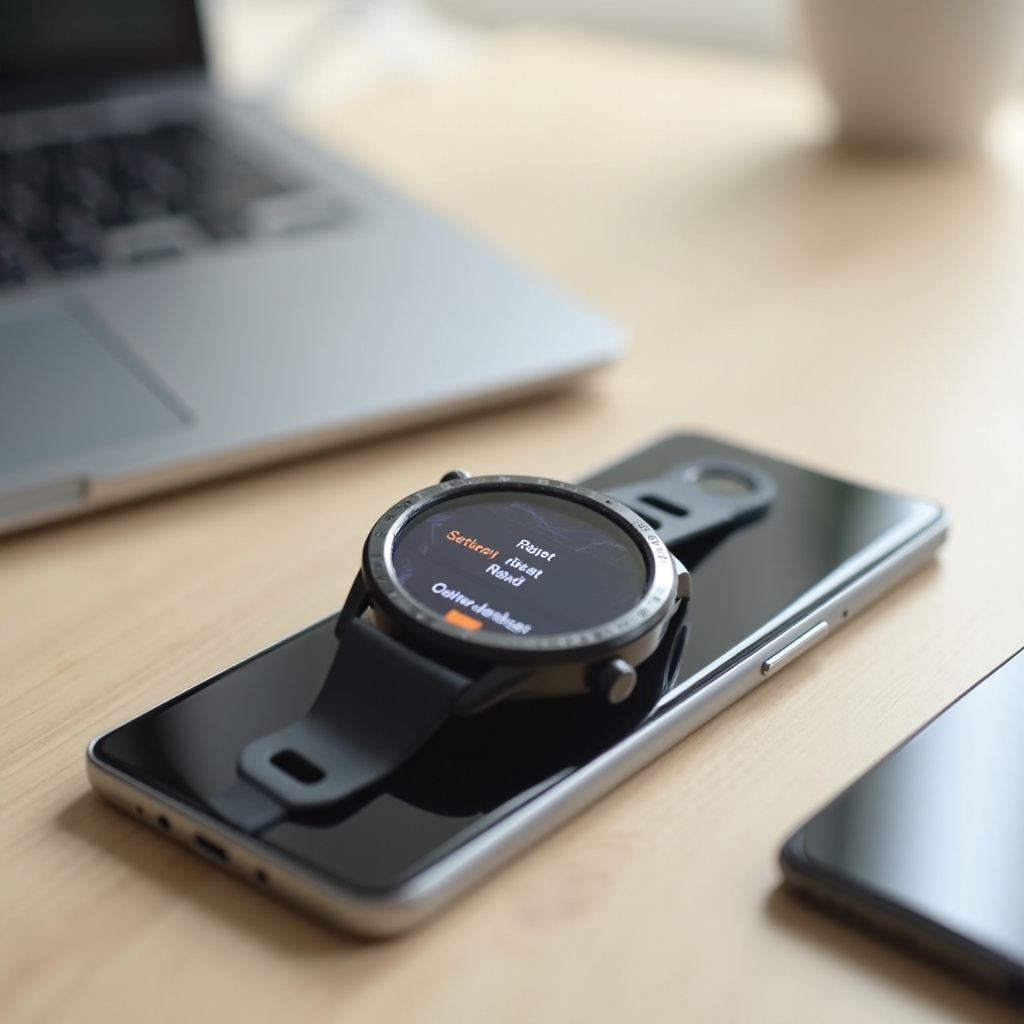
Wichtige Grundlagen vor dem Zurücksetzen der Galaxy Watch
Bevor du deine Galaxy Watch zurücksetzt, solltest du genau wissen, was technisch dahintersteckt. So vermeidest du, einen zu drastischen Schritt zu gehen, wenn ein einfacher Neustart gereicht hätte, und schützt dich vor unnötigem Datenverlust.
Unterschied zwischen Neustart, Soft Reset und Werksreset
Viele Nutzer verwenden den Begriff 'Reset' unscharf. In der Praxis gibt es drei Stufen:
- Neustart
Du schaltest die Uhr aus und wieder ein. - Geeignet bei kleinen Hängern und einmaligen Fehlern.
Alle Daten, Apps und Einstellungen bleiben erhalten.
Soft Reset
Du erzwingst einen Neustart, meist durch langes Drücken der Power-Taste.- Sinnvoll, wenn der Bildschirm nicht reagiert.
Keine Löschung deiner persönlichen Inhalte.
Werksreset (Factory Reset)
Du versetzt die Uhr in den Auslieferungszustand.- Alle Daten, Konten, Apps und Einstellungen werden gelöscht.
- Die Uhr verhält sich wie frisch gekauft und muss komplett neu eingerichtet werden.
Nur der Werksreset ist ein echtes 'Zurücksetzen' im Sinne von kompletter Neuinstallation. In diesem Artikel geht es genau darum, denn nur dieser Schritt löst hartnäckige Softwareprobleme zuverlässig.
Was beim Zurücksetzen ohne Handy genau gelöscht wird
Damit du nach dem Reset nicht überrascht bist, solltest du wissen, was die Uhr alles entfernt. Beim Werksreset werden in der Regel gelöscht:
- Verknüpfte Konten (Samsung-Konto, Google-Konto)
- App-Daten und installierte Apps
- Zifferblätter, Widgets und Kacheln
- Gesundheits- und Fitnessdaten, die noch nicht synchronisiert wurden
- Offline-Musik, Bilder und gespeicherte Karten
- Bluetooth-Verbindungen und Netzwerkeinstellungen
Synchronisierte Daten in der Cloud (zum Beispiel in Samsung Health, Google Fit oder im Samsung-Konto) kannst du später oft wiederherstellen. Alles, was nur lokal gespeichert war und nie mit einem Dienst abgeglichen wurde, ist nach dem Reset endgültig weg.
Risiken, Einschränkungen und wann ein Reset wirklich nötig ist
Ein Werksreset ist ein starker Eingriff und sollte gut überlegt sein. In diesen Situationen ist er sinnvoll:
- Die Uhr hängt sich ständig auf oder friert ein.
- Die Galaxy Watch steckt in einer Bootschleife und startet immer wieder neu.
- Apps stürzen regelmäßig ab, obwohl sie aktuell sind.
- Die Uhr lässt sich nicht mehr koppeln, obwohl du alle Schritte korrekt ausführst.
- Du möchtest die Uhr verkaufen oder verschenken und alle Daten sicher löschen.
Demgegenüber stehen Risiken:
- Ungesicherte Daten gehen endgültig verloren.
- Nach dem Reset kann die Uhr das vorher verknüpfte Konto verlangen (Schutz vor Diebstahl).
- Die Neueinrichtung kostet Zeit, vor allem mit vielen Apps und individuellen Einstellungen.
Wenn du die Unterschiede kennst, kannst du gleich im nächsten Abschnitt gezielt prüfen, ob alle Voraussetzungen für einen sicheren Reset erfüllt sind.
Voraussetzungen für einen sicheren Werksreset ohne Smartphone
Die Entscheidung für den Reset ist gefallen. Bevor du loslegst, solltest du einige Vorbereitungen treffen. So stellst du sicher, dass der Vorgang nicht mitten im Prozess abbricht und du die Uhr im Anschluss problemlos wieder nutzen kannst.
Akkustand, Ladezustand und stabile Umgebung
Der Reset selbst dauert zwar nicht lange, dennoch ist ein stabiler Stromfluss entscheidend. Achte auf Folgendes:
- Akkustand: Idealerweise mindestens 50 % Restladung.
- Ladung: Nutze während des Resets die originale Ladestation.
- Umgebung: Vermeide extreme Hitze, Kälte oder starke Erschütterungen.
Bricht der Reset wegen leerem Akku ab, kann es passieren, dass das System beschädigt wird und die Uhr nur noch über das Recovery-Menü oder durch den Service zu retten ist.
Samsung-Konto, Google-Konto und Zugangsdaten bereithalten
Nach dem Zurücksetzen startet die Galaxy Watch wie ein neues Gerät. Um alle Funktionen nutzen zu können, musst du dich erneut anmelden. Meist fragt die Uhr nach:
- deinem Samsung-Konto
- deinem Google-Konto (bei Wear-OS-Modellen)
- dem zuletzt verwendeten Entsperrcode (PIN, Muster oder Passwort)
Aus Sicherheitsgründen (Stichwort Geräteschutz) kann die Uhr den Zugriff verweigern, wenn du diese Daten nicht korrekt eingibst. Lege dir daher vor dem Reset Folgendes bereit:
- E-Mail-Adressen der verknüpften Konten
- aktuelle Passwörter
- Zugang zu Zwei-Faktor-Codes, etwa per SMS oder Authenticator-App
Backup-Optionen für Gesundheitsdaten, Apps und Einstellungen
Sobald die Zugangsdaten bereitstehen, lohnt sich ein Blick auf deine Daten. Besonders wichtig sind:
- Aktivitäten und Gesundheitsdaten (Samsung Health, Google Fit)
- App-Konfigurationen und Zifferblätter
- Musik und Medien auf der Uhr
Wenn dein Smartphone noch funktioniert, kannst du in der Galaxy-Wearable-App oft ein aktuelles Backup auslösen. Prüfe dort, ob:
- ein automatisches Backup aktiv ist
- zuletzt vor Kurzem gesichert wurde
- Gesundheitsdaten bereits mit der Cloud synchronisiert sind
Ist das Handy jedoch defekt oder nicht verfügbar, solltest du akzeptieren, dass lokale Daten verloren gehen können. Dafür profitierst du anschließend von einem sauberen, stabilen System.
Galaxy Watch über das Einstellungsmenü direkt an der Uhr zurücksetzen (Wear OS)
Sind die Voraussetzungen geklärt, kannst du bei einer noch halbwegs bedienbaren Uhr den Reset direkt über die Einstellungen auslösen. Dieser Weg ist am einfachsten und kommt komplett ohne Smartphone aus.
Unterstützte Modelle: Galaxy Watch4, Watch5, Watch6, Watch FE
Die folgenden Schritte gelten vor allem für aktuelle Galaxy-Watch-Modelle mit Wear OS:
- Galaxy Watch4 und Watch4 Classic
- Galaxy Watch5 und Watch5 Pro
- Galaxy Watch6 und Watch6 Classic
- Galaxy Watch FE
Je nach Softwareversion können einzelne Menübezeichnungen leicht abweichen. Die Struktur bleibt aber sehr ähnlich, sodass du dich schnell zurechtfinden solltest.
Schritt-für-Schritt durch das Einstellungsmenü zum Werksreset
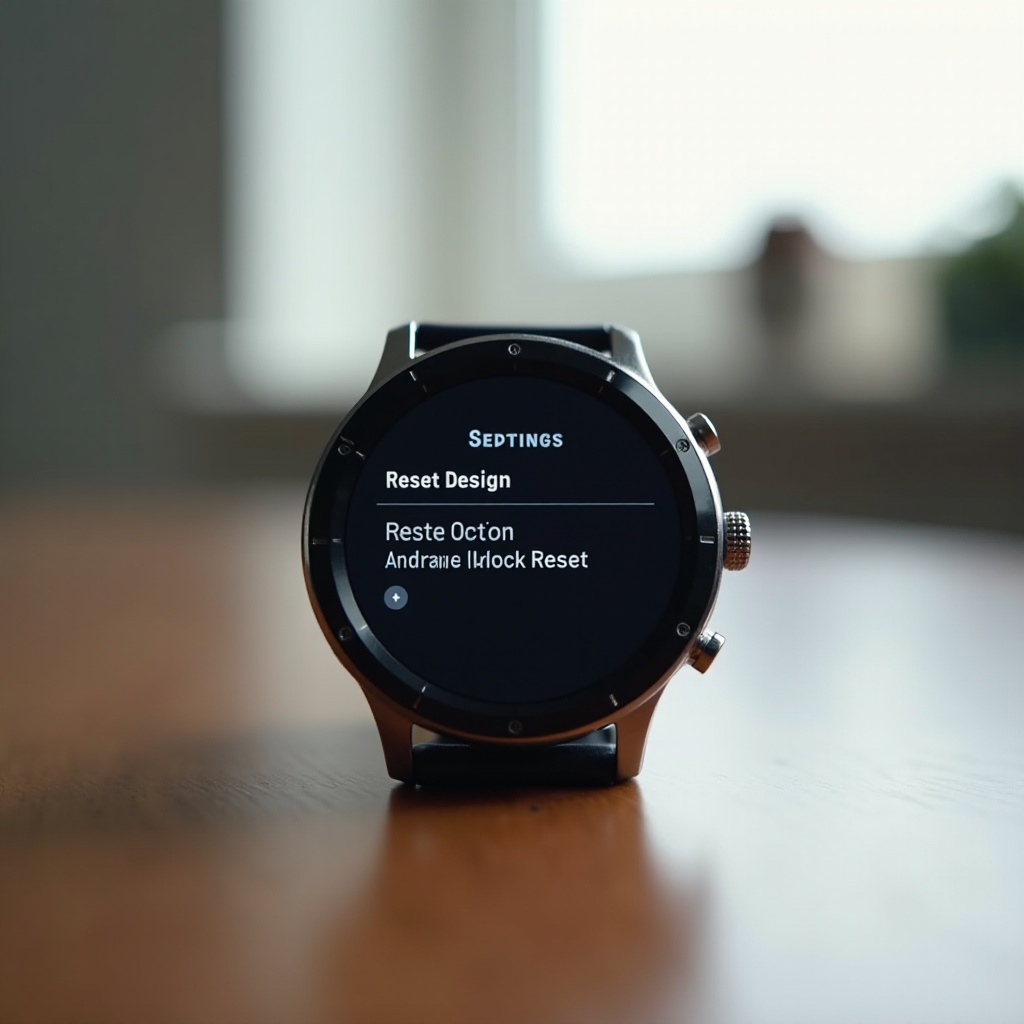
Um deine Galaxy Watch über das Menü zurückzusetzen, gehe direkt auf der Uhr so vor:
- Wische vom oberen Bildschirmrand nach unten, um das Schnellmenü zu öffnen.
- Tippe auf das Zahnrad-Symbol, um die Einstellungen zu öffnen.
- Scrolle nach unten zu 'Allgemeine Verwaltung' oder 'Allgemein'.
- Wähle den Punkt 'Zurücksetzen' oder 'Zurücksetzen auf Werkseinstellungen'.
- Lies die Hinweise auf dem Display aufmerksam.
- Tippe auf 'Zurücksetzen' beziehungsweise 'Alle Daten löschen', um den Vorgang zu starten.
Ist ein Entsperrcode aktiv, musst du ihn jetzt eingeben. So verhindert die Uhr, dass Unbefugte deine Daten ohne Code löschen.
Sicherheitsabfragen bestätigen und Reset starten
Vor dem endgültigen Löschen blendet die Uhr meist eine Warnung ein. Typische Elemente sind:
- Hinweis auf vollständigen Datenverlust
- Auflistung betroffener Daten und Konten
- Erinnerung an das Entfernen von eSIM-Profilen bei LTE-Modellen
Du solltest dir einen Moment Zeit nehmen und prüfen, ob du alles Wichtige gesichert hast. Bist du sicher, bestätigst du:
- erneut mit 'Zurücksetzen' oder 'Alle löschen'
- und startest damit den Werksreset endgültig.
Ab diesem Zeitpunkt lässt sich der Vorgang nicht mehr abbrechen.
Woran du erkennst, dass der Reset vollständig abgeschlossen ist
Nach deiner Bestätigung startet die Uhr selbstständig neu. Typischer Ablauf:
- Auf dem Display erscheint das Samsung- oder Galaxy-Logo.
- Ein Ladebalken oder ein kreisender Indikator zeigt den Fortschritt an.
- Die Uhr arbeitet einige Minuten im Hintergrund.
Der Reset ist abgeschlossen, wenn:
- die Sprachauswahl angezeigt wird oder
- ein Begrüßungsbildschirm zur Ersteinrichtung erscheint.
Damit ist die Galaxy Watch erfolgreich in den Werkszustand versetzt. Im nächsten Schritt lernst du, wie du bei schwerwiegenderen Problemen den Hard Reset über das Recovery-Menü nutzt.
Galaxy Watch im Recovery-/Boot-Menü ohne Handy zurücksetzen (Hard Reset)
Manchmal ist der Weg über das Einstellungsmenü nicht mehr möglich. Die Uhr reagiert kaum, bleibt im Logo hängen oder der Bildschirm friert. In diesen Fällen brauchst du das Recovery-Menü und einen Hard Reset, der ebenfalls ohne Smartphone funktioniert.
Wann der Hard Reset notwendig ist (Display-Freeze, Bootloop, keine Reaktion)
Ein Hard Reset über das Recovery-Menü ist sinnvoll, wenn eine der folgenden Situationen eintritt:
- Die Galaxy Watch bleibt dauerhaft beim Startlogo stehen.
- Der Bildschirm reagiert nicht mehr auf Berührungen, Tasten funktionieren aber noch.
- Die Uhr startet ständig neu und kommt nie ins System (Bootloop).
- Menüs lassen sich nicht mehr öffnen, weil das System sofort abstürzt.
Der Hard Reset setzt tiefer an als ein gewöhnlicher Reset über das Menü und kann defekte Konfigurationen entfernen, die den normalen Start blockieren.
Tastenkombinationen zum Start in das Recovery-Menü
Um das Recovery-Menü zu erreichen, nutzt du in der Regel die Hardware-Tasten. Die genaue Kombination kann je nach Modell leicht variieren, meist funktioniert jedoch folgende Vorgehensweise:
- Halte die Home-/Power-Taste einige Sekunden gedrückt, bis die Uhr neu startet.
- Sobald das Samsung-Logo erscheint, drücke die Home-Taste mehrfach schnell hintereinander oder halte sie für einige Sekunden, je nach Modell.
- War das Timing korrekt, erscheint statt des normalen Systems das Recovery-Menü.
Wenn es beim ersten Versuch nicht klappt, wiederhole den Ablauf und experimentiere etwas mit dem Zeitpunkt, an dem du die Taste erneut drückst oder loslässt.
Navigation im Recovery-Menü und Auswahl von 'Wipe data/factory reset'
Im Recovery-Menü reagiert der Touchscreen oft nicht. Du navigierst daher mit Tasten oder drehbarer Lünette:
- Scrolle mit der Home-Taste oder der Lünette durch die Optionen.
- Bestätige deine Auswahl mit der Power-/Home-Taste.
Suche nach dem Eintrag:
- 'Wipe data/factory reset' oder
- 'Daten löschen/Werkszustand wiederherstellen'.
Der Ablauf:
- Markiere den Punkt 'Wipe data/factory reset'.
- Bestätige mit der entsprechenden Taste.
- Wähle bei der Sicherheitsabfrage 'Yes' oder 'Ja'.
- Warte, bis der Löschvorgang abgeschlossen ist.
- Wähle anschließend 'Reboot system now', um die Uhr neu zu starten.
Danach sollte deine Galaxy Watch wie nach einem regulären Werksreset starten und dich zur Einrichtung auffordern.
Typische Probleme und Fehlermeldungen beim Hard Reset
Beim Hard Reset können einige Probleme auftreten. Häufig sind:
- Recovery-Menü erscheint nicht:
- Die Tastenkombination wurde zu früh oder zu spät ausgelöst.
Wiederhole den Vorgang und variiere das Timing.
Fehler beim Löschen der Daten:
- Versuche den Hard Reset ein zweites Mal.
Prüfe, ob der Akku ausreichend geladen ist.
Uhr bleibt trotz Reset im Bootloop:
- Führe erneut einen Hard Reset mit anschließender Neuerkennung durch.
- Bleibt das Problem, hilft oft nur noch der Samsung Support.
Im nächsten Abschnitt erfährst du, worauf du je nach Modell achten musst und warum Wear OS und Tizen sich beim Zurücksetzen etwas anders verhalten.
Unterschiede beim Zurücksetzen je nach Galaxy-Watch-Modell (Wear OS vs. Tizen)
Nicht jede Galaxy Watch läuft mit der gleichen Software. Das Grundprinzip des Zurücksetzens bleibt zwar gleich, aber kleine Unterschiede können entscheiden, wie du Konten verknüpfst und welche Dienste betroffen sind.
Galaxy Watch mit Wear OS: Besonderheiten bei Google-Diensten
Aktuelle Galaxy-Watch-Modelle ab der Watch4 setzen auf Wear OS. Das bringt Google-Dienste wie:
- Google Play Store
- Google Assistant
- Google Pay
Nach einem Werksreset musst du dein Google-Konto häufig neu verknüpfen, um diese Funktionen zu nutzen. Unter Umständen fragt die Uhr im Rahmen des Geräteschutzes nach dem Google-Konto, das vor dem Reset auf der Uhr aktiv war. Ohne korrekte Daten blockiert das System die Einrichtung.
Ältere Galaxy-Watch-Modelle mit Tizen und ihre Menüstruktur
Ältere Modelle laufen mit dem hauseigenen System Tizen. Dazu gehören etwa:
- die ursprüngliche Galaxy Watch
- Galaxy Watch Active und Active2
Bei diesen Uhren sehen die Menüs etwas anders aus:
- Einstellungen können leicht andere Namen tragen, zum Beispiel 'Allgemein' statt 'Allgemeine Verwaltung'.
- Das Recovery-Menü ist ähnlich aufgebaut, aber oft ausschließlich englisch beschriftet.
Die Logik bleibt gleich: Entweder du nutzt die Einstellungen für den Werksreset, oder du wählst im Recovery-Menü den Punkt 'Wipe data/factory reset'.
Unterschiede zwischen Bluetooth- und LTE-Versionen (eSIM, Mobilfunkprofile)
LTE-Modelle mit eSIM bieten eigene Mobilfunkverbindungen. Beim Zurücksetzen solltest du beachten:
- Beim Werksreset werden eSIM-Profile häufig entfernt oder deaktiviert.
- Nach dem Reset musst du das Mobilfunkprofil in vielen Fällen beim Provider neu aktivieren.
- Prüfe vorab die Hinweise deines Anbieters zur erneuten eSIM-Einrichtung nach einem Werksreset.
Bluetooth-only-Modelle sind an dieser Stelle einfacher. Sie nutzen für Anrufe und Datenverbindungen nur das gekoppelte Smartphone.
Galaxy Watch zurücksetzen ohne Handy bei Sperre oder vergessenem Entsperrcode
Ein besonders sensibler Fall ist ein vergessener Entsperrcode. Auch dann möchtest du deine Galaxy Watch zurücksetzen, doch hier greifen zusätzliche Sicherheitsmechanismen, die den Zugriff schützen.
Sicherheitskonzept: PIN, Muster, Passwort und Geräteschutz
Samsung setzt auf mehrere Ebenen von Sicherheit:
- Entsperrung per PIN, Muster oder Passwort
- Kontoschutz über Samsung- und Google-Konto
- teils Aktivierungssperren nach einem Reset
Diese Schutzmechanismen sollen verhindern, dass Unbefugte eine Uhr einfach zurücksetzen und ohne Berechtigung weiterverwenden.
Möglichkeiten und Grenzen, wenn der Entsperrcode unbekannt ist
Hast du den Code vergessen, kommst du nicht mehr ins normale System und kannst den Menü-Reset nicht ausführen. Dann bleibt oft nur der Hard Reset über das Recovery-Menü. Wichtig dabei:
- Die Daten auf der Uhr gehen verloren.
- Nach dem Reset kann die Uhr nach dem Samsung- oder Google-Konto fragen, das vorher eingerichtet war.
Kennst du diese Konten nicht mehr, kann die Uhr auch nach dem Reset gesperrt bleiben. Das ist Absicht und dient dem Schutz vor Diebstahl.
Nutzung von 'Find My Mobile' und Remote-Funktionen ohne aktives Handy
Auch wenn die Uhr nicht direkt mit einem Handy verbunden ist, kannst du unter Umständen Remote-Funktionen nutzen, zum Beispiel:
- über 'Find My Mobile' von Samsung
- über 'Find My Device' von Google
Voraussetzung ist, dass deine Galaxy Watch noch Zugang zum Internet hat, etwa über WLAN oder LTE. Dort kannst du sie orten, sperren oder in manchen Fällen auch aus der Ferne zurücksetzen.
Rechtliche Hinweise bei gesperrten Geräten (Diebstahl-/Kontoschutz)
Wenn du eine gebrauchte oder gefundene Galaxy Watch zurücksetzen möchtest, die nach einem fremden Konto fragt, gilt:
- Der Schutz vor unbefugter Nutzung ist gewollt.
- Das Umgehen von Sperren ohne Einwilligung des Besitzers ist nicht erlaubt.
- Nur der rechtmäßige Eigentümer oder der offizielle Support darf entsprechende Maßnahmen ergreifen.
Im nächsten Schritt geht es um die Neueinrichtung deiner frisch zurückgesetzten Galaxy Watch, damit sie wieder zu deinem Alltag passt.
Galaxy Watch nach dem Zurücksetzen neu einrichten (ohne und mit neuem Handy)
Nach dem Werksreset startet die Galaxy Watch wie ein neues Gerät. Jetzt geht es darum, die Grundfunktionen wieder herzustellen und die Uhr an deine Bedürfnisse anzupassen.
Erster Start nach dem Reset: Sprache, Region, Basis-Einstellungen
Beim ersten Einschalten nach dem Reset siehst du:
- eine Auswahl der Sprache
- eventuell eine Auswahl von Region oder Zeitzone
- grundlegende Hinweise zur Bedienung
Gehe Schritt für Schritt durch den Einrichtungsassistenten:
- Wähle deine bevorzugte Sprache.
- Stelle Region und Zeitzone korrekt ein.
- Bestätige grundlegende Nutzungsbedingungen.
Damit legst du die Basis für eine korrekte Anzeige von Datum, Uhrzeit und regionalen Formaten.
Koppeln mit einem neuen Smartphone (Android, One UI, ggf. iPhone)
Um alle Funktionen zu nutzen, koppelst du die Uhr mit einem Smartphone. Auf Android-Geräten funktioniert das über die Galaxy-Wearable-App:
- Installiere die Galaxy-Wearable-App aus dem Play Store, falls noch nicht vorhanden.
- Aktiviere Bluetooth auf deinem Smartphone.
- Starte die App und wähle 'Neues Gerät verbinden'.
- Wähle deine Galaxy Watch aus der Liste aus.
- Bestätige den angezeigten Kopplungscode auf Uhr und Telefon.
Danach kannst du dich mit deinem Samsung-Konto und bei Wear OS auch mit deinem Google-Konto anmelden. Bei einigen älteren Tizen-Modellen ist eine eingeschränkte Nutzung mit iPhone möglich, aktuelle Wear-OS-Modelle sind hingegen primär auf Android ausgelegt.
Wiederherstellen von Backups und Daten-Synchronisation
Ist die Verbindung hergestellt, prüft das System häufig automatisch, ob Backups verfügbar sind. Du kannst dann:
- ein vorhandenes Backup auswählen
- Einstellungen, Zifferblätter und Apps wiederherstellen
- Gesundheitsdaten aus Samsung Health oder Google Fit synchronisieren
Je nach Umfang kann die Wiederherstellung einige Minuten dauern. Lasse die Uhr möglichst in Reichweite des Smartphones und am Ladegerät, damit der Prozess nicht unterbrochen wird.
Zifferblätter, Apps, Benachrichtigungen und Gesundheitsfunktionen einrichten
Zum Abschluss passt du die Uhr an deinen Alltag an:
- Wähle ein gut lesbares Zifferblatt, das zu deinem Nutzungsstil passt.
- Installiere wichtige Apps, etwa Musik, Navigation, Sport oder Messenger.
- Öffne die Galaxy-Wearable-App und konfiguriere Benachrichtigungen, damit du nur das bekommst, was du wirklich sehen willst.
- Richte Gesundheitsfunktionen ein:
- Aktivitätstracking
- Pulsmessung
- Schlafanalyse
- Trainingsprofile für deine Sportarten
Damit ist deine Galaxy Watch nach dem Reset nicht nur wieder funktionsfähig, sondern optimal auf dich zugeschnitten.
Häufige Probleme nach dem Zurücksetzen und schnelle Lösungen
Trotz erfolgreichem Reset können im Alltag neue Hürden auftauchen. Viele davon lassen sich mit wenigen Handgriffen lösen, ohne dass du erneut alles löschen musst.
Uhr koppelt nicht mit dem Smartphone oder wird nicht erkannt
Wenn die Galaxy Watch nach dem Reset nicht mit dem Handy koppelt, gehe so vor:
- Prüfe, ob Bluetooth am Smartphone aktiviert ist.
- Starte Uhr und Smartphone neu.
- Entferne alte Galaxy-Watch-Einträge in den Bluetooth-Einstellungen des Telefons.
- Öffne die Galaxy-Wearable-App und starte den Kopplungsprozess erneut.
In seltenen Fällen hilft es, die Netzwerk- oder Bluetooth-Einstellungen am Handy zurückzusetzen. Nur wenn alles scheitert, solltest du einen weiteren Werksreset der Uhr in Betracht ziehen.
Akku- und Performance-Probleme nach dem Werksreset
Direkt nach einem Reset wirkt die Uhr manchmal kurzzeitig langsamer oder der Akkuverbrauch höher. Gründe sind:
- Hintergrundsynchronisation von Konten und Apps
- Wiederherstellung von Backups
- Installation von Updates
Gib der Uhr ein bis zwei Tage Zeit, um sich einzupendeln. Zusätzlich kannst du:
- Always-on-Display deaktivieren, falls nicht nötig
- ungenutzte Widgets entfernen
- in den Einstellungen unter 'Akku' die größten Verbraucher identifizieren
So bekommst du meist schnell wieder eine gute Laufzeit und flüssige Performance.
Probleme mit Benachrichtigungen, Widgets und Google-Diensten
Wenn nach dem Reset Benachrichtigungen ausbleiben oder Google-Dienste nicht richtig funktionieren, prüfe:
- In der Galaxy-Wearable-App, ob Mitteilungen für die gewünschten Apps aktiviert sind.
- Ob die App alle nötigen Berechtigungen hat, insbesondere Benachrichtigungszugriff.
- Ob dein Google-Konto korrekt verknüpft ist.
Melde dich bei Bedarf in den Kontoeinstellungen der Uhr ab und wieder an. Achte außerdem darauf, dass eine stabile Internetverbindung besteht, entweder über das Handy, WLAN oder LTE.
Wann sich der Kontakt zum Samsung Support wirklich lohnt
Trotz aller Tipps gibt es Fälle, in denen nur der Hersteller weiterhelfen kann. Wende dich an den Samsung Support, wenn:
- die Uhr nach mehreren Resets weiterhin im Bootloop festhängt
- sich die Uhr überhaupt nicht mehr einschalten lässt, obwohl der Akku voll ist
- Fehlermeldungen auf mögliche Hardwaredefekte hindeuten
In solchen Situationen können spezialisierte Diagnose-Tools oder eine Reparatur im Service-Center notwendig sein.
Tipps für die Zukunft: Galaxy Watch pflegen statt ständig zurücksetzen
Ein Werksreset ist ein hilfreiches Instrument, sollte aber die Ausnahme bleiben. Mit etwas Pflege und regelmäßiger Wartung kannst du viele Probleme vermeiden und deine Uhr dauerhaft stabil halten.
Regelmäßige Updates, App-Bereinigung und Speicherverwaltung
Um die Galaxy Watch langfristig in guter Form zu halten, empfiehlt sich:
- System- und App-Updates regelmäßig installieren
- selten genutzte Apps deinstallieren, um Speicher und Akku zu entlasten
- gelegentlich einen Neustart durchführen, um das System zu frisch zu halten
So beugst du vielen Fehlern vor und verhinderst, dass sich unnötig Datenmüll ansammelt.
Gezielte Fehlerbehebung ohne vollständigen Werksreset
Nicht jeder Fehler rechtfertigt einen kompletten Reset. Oft reichen kleinere Schritte:
- Soft Reset, wenn der Bildschirm oder einzelne Apps hängen
- Aktualisierung oder Deinstallation von problematischen Apps
- Überprüfung einzelner Berechtigungen und Einstellungen
Mit dieser Strategie sparst du Zeit und reduzierst das Risiko, wichtige Daten zu verlieren.
Sinnvolle Backup-Routinen für einen schnellen Wiederaufbau
Zusätzlich lohnt es sich, eine einfache Backup-Routine einzuführen:
- Aktiviere automatische Backups in der Galaxy-Wearable-App oder im Samsung-Konto.
- Stelle sicher, dass Gesundheitsdaten regelmäßig mit Samsung Health oder Google Fit synchronisiert werden.
- Notiere dir deine wichtigsten Zifferblätter und Lieblings-Apps.
So bist du vorbereitet, falls du doch einmal einen Werksreset durchführen musst. Der Wiederaufbau geht dann deutlich schneller und stressfreier von der Hand.
Fazit
Eine Galaxy Watch zurücksetzen ohne Handy ist problemlos möglich, wenn du die richtigen Schritte kennst. Du kannst den Werksreset entweder bequem über das Einstellungsmenü auslösen oder im Notfall den Hard Reset über das Recovery-Menü nutzen. Entscheidend ist, dass du dir vorher über Datenverlust, Kontoschutz und die anschließende Neueinrichtung im Klaren bist.
Mit vorbereiteten Zugangsdaten, einem aktuellen Backup und etwas Geduld bei der Ersteinrichtung hast du deine Uhr schnell wieder im Griff. Danach profitierst du von einem sauberen System, das stabil läuft und zuverlässig mit deinem Smartphone zusammenarbeitet. Wenn du zusätzlich auf regelmäßige Pflege und gezielte Fehlerbehebung setzt, bleibt der Werksreset ein selten genutztes, aber sehr wirkungsvolles Werkzeug in deinem Technik-Werkzeugkasten.
Häufig gestellte Fragen
Kann ich meine Galaxy Watch dauerhaft ohne Handy nutzen und trotzdem zurücksetzen?
Ja, viele Funktionen wie Schrittzähler, Pulsmessung oder Trainingsaufzeichnung funktionieren ohne Handy. Du kannst die Uhr auch direkt an der Uhr zurücksetzen, etwa über das Einstellungsmenü oder das Recovery-Menü. Für Funktionen wie App-Installation, Benachrichtigungen und Kontosynchronisation brauchst du jedoch ein Android-Smartphone mit der Galaxy-Wearable-App.
Bleiben eSIM-Profile und Mobilfunkdaten nach dem Zurücksetzen ohne Handy erhalten?
Bei einem Werksreset werden eSIM-Profile bei vielen LTE-Modellen entfernt oder deaktiviert. Nach dem Reset musst du dein Mobilfunkprofil in der Regel erneut beim Provider aktivieren oder über einen QR-Code beziehungsweise die App des Anbieters einrichten. Prüfe vor dem Reset die Hinweise deines Mobilfunkanbieters zur Wiederherstellung von eSIM-Profilen.
Was kann ich tun, wenn sich meine Galaxy Watch nach dem Reset gar nicht mehr einschalten lässt?
Versuche zuerst einen erzwungenen Neustart, indem du die Power-Taste 10 bis 15 Sekunden lang gedrückt hältst. Nutze die originale Ladestation und lade die Uhr mindestens 30 Minuten. Reagiert sie weiterhin nicht, kann ein tiefergehender Softwarefehler oder ein Hardwaredefekt vorliegen. In diesem Fall solltest du dich an den Samsung Support oder einen autorisierten Service-Partner wenden.