

Einleitung
In einer von Technik dominierten Welt neigen Laptops mit unzureichendem RAM dazu, langsamer zu arbeiten. Wenn Sie bemerkt haben, dass Ihr Laptop langsamer wird oder Schwierigkeiten hat, mehrere Aufgaben gleichzeitig zu bewältigen, könnte die Erweiterung des RAM die Lösung sein. RAM, oder Random Access Memory, ist entscheidend für die Verarbeitungsgeschwindigkeit. Indem Sie den RAM Ihres Laptops erweitern, ermöglichen Sie schnellere Reaktionszeiten und nahtloses Multitasking. Dieser Artikel bietet Ihnen eine detaillierte Anleitung, wie Sie die Kapazität Ihres RAM erhöhen können, um einen optimalen Betrieb Ihres Laptops zu gewährleisten.
Voraussetzungen für die RAM-Erweiterung
Bevor Sie mit der Erweiterung beginnen, müssen Sie sicherstellen, dass Ihr Laptop für zusätzliche RAM kompatibel ist. Überprüfen Sie die maximale RAM-Kapazität und -Speichersteckplätze in der Bedienungsanleitung oder auf der Hersteller-Website Ihres Geräts.
Sie benötigen folgende Materialien und Werkzeuge:
- Einen passenden Schraubenzieher für Ihr Laptop-Modell
- Antistatische Handschuhe oder Armbänder
- Einen neuen, kompatiblen RAM-Riegel
Wenn die Vorbereitungen abgeschlossen sind, können wir zu den detaillierten Schritten übergehen, die für die Installation erforderlich sind.
Schritt-für-Schritt Anleitung zur RAM-Erweiterung
Der Prozess der RAM-Erweiterung ist einfacher als viele denken. Gehen Sie die Schritte sorgfältig durch:
Schritt 1: Öffnen des Laptop-Gehäuses
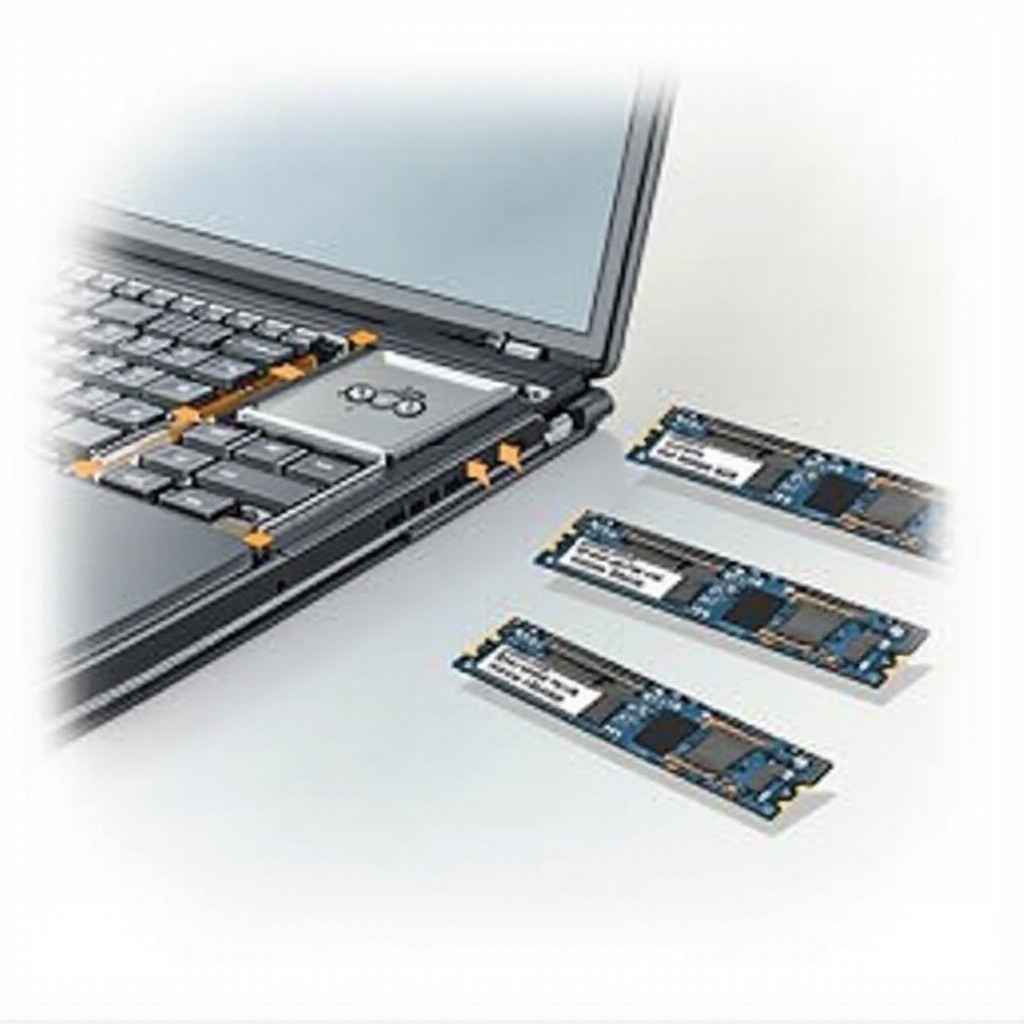
Der Laptop muss ausgeschaltet und vom Stromnetz getrennt sein. Lösen Sie die Schrauben an der Rückseite und bewahren Sie diese sicher auf, dann öffnen Sie das Gehäuse behutsam.Schritt 2: Entfernen des alten RAM
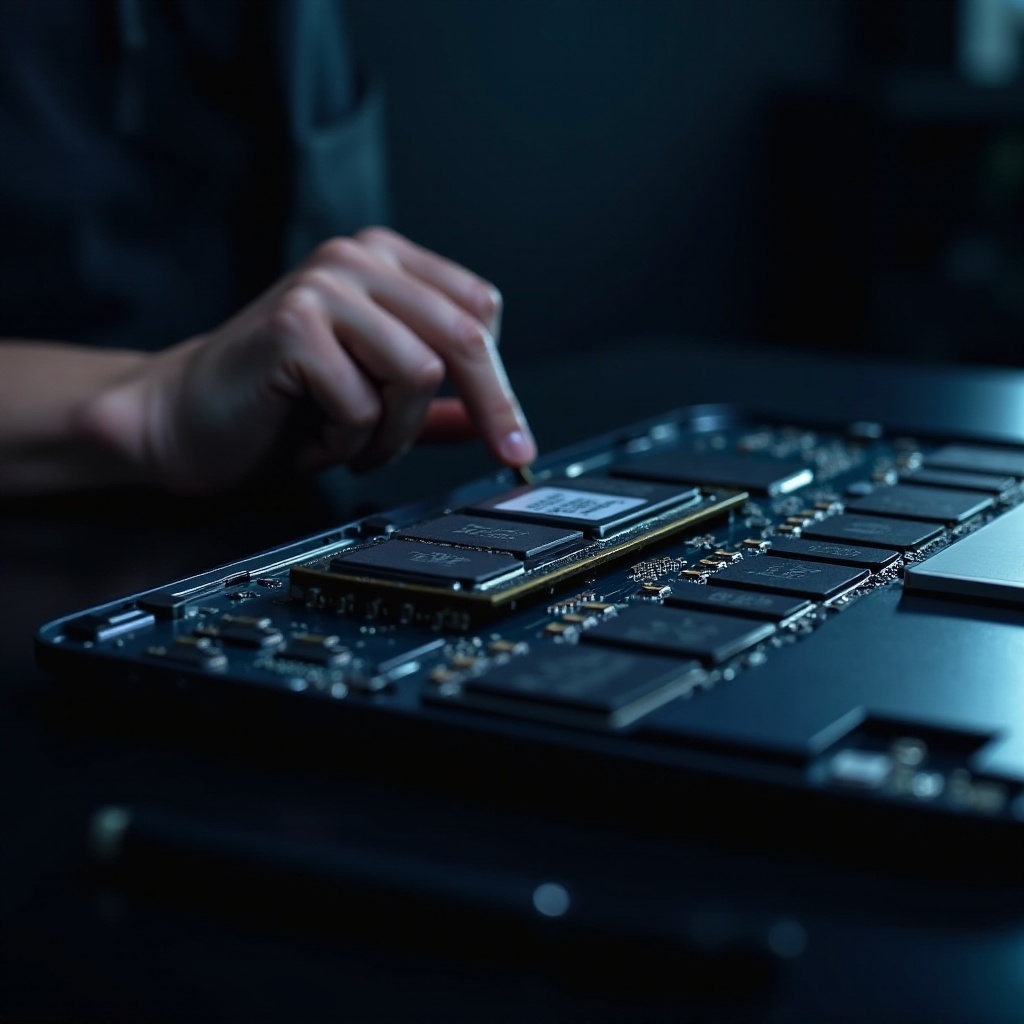
Nachdem Sie das Gehäuse geöffnet haben, lokalisieren Sie den RAM-Steckplatz. Drücken Sie die Halteklammern leicht zur Seite, um den alten RAM-Riegel herauszunehmen.Schritt 3: Einsetzen des neuen RAM
Nehmen Sie den neuen RAM-Riegel, richten Sie die Kerben an den Anschlüssen aus und drücken Sie ihn fest in den Steckplatz, bis die Halteklammern einrasten.Schritt 4: Zusammenbau und Überprüfung
Setzen Sie die Rückseite des Laptops wieder auf und sichern Sie die Schrauben. Nachdem Sie den Laptop eingeschaltet haben, prüfen Sie in den Systemeinstellungen oder im BIOS, ob der neue RAM erkannt wird.
Jetzt ist es wichtig, sicherzustellen, dass alles einwandfrei funktioniert. Bei Problemen gibt es einfache Schritte zur Fehlerbehebung, die Ihnen helfen können.
Überprüfung und Fehlerbehebung
Nach dem Einbau des neuen RAMs sollten Sie überprüfen, ob Ihr Betriebssystem die volle Kapazität erkennt. Falls nicht, probieren Sie Folgendes:
- Überprüfen Sie, ob der RAM richtig sitzt und die richtige Spezifikation hat.
- Nehmen Sie den RAM heraus und setzen Sie ihn erneut ein.
Falls der RAM immer noch nicht erkannt wird, könnte ein Defekt vorliegen. In diesem Fall sollten Sie sich an den Händler wenden, bei dem Sie den RAM gekauft haben.
Die besten RAM-Upgrades für aktuelle Laptops
Es gibt eine Vielzahl von Marken und Modellen, die für RAM-Upgrades in Frage kommen. Beliebte und vertrauenswürdige Marken sind Corsair, Kingston und Crucial. Achten Sie bei der Auswahl darauf, dass der RAM die spezifischen Anforderungen Ihres Laptops erfüllt.
Tipps zur Auswahl des richtigen RAM
Die Wahl des richtigen RAM-Upgrades kann den Unterschied ausmachen. Beachten Sie folgende Kriterien:
- Leistung und Kompatibilität: Der RAM sollte den technischen Anforderungen Ihres Gerätes entsprechen.
- Preis-Leistungs-Verhältnis: Ein Vergleich verschiedener Angebote kann helfen, ein gutes Schnäppchen zu finden.
Ein gut gewählter RAM führt zu einer erheblichen Leistungssteigerung und verlängert die Lebensdauer Ihres Laptops.

Fazit
Das Erweitern des RAMs ist eines der kosteneffizientesten Mittel, um die Leistung eines Laptops erheblich zu verbessern. Mit den hier bereitgestellten Informationen und einer sorgfältigen Vorgehensweise können Sie diesen Prozess selbst unkompliziert durchführen. Ihr Laptop wird schneller und effizienter arbeiten, wodurch Sie eine vollkommen neue Benutzererfahrung erleben können.
Häufig gestellte Fragen
Wie viel RAM benötigt mein Laptop wirklich?
Für grundlegende Aufgaben sind 8 GB ausreichend, während für Arbeiten wie Video-Editing mindestens 16 GB empfohlen werden.
Ist es sicher, den RAM selbst zu erweitern?
Ja, das ist sicher, solange die Anleitungen beachtet und die nötigen Sicherheitsvorkehrungen getroffen werden.
Was kann ich tun, wenn der Laptop den neuen RAM nicht erkennt?
Überprüfen Sie die Kompatibilität und den richtigen Einbau des RAM. Ansonsten sollten Sie den technischen Support konsultieren.