

Einführung
Das Spiegeln Ihres Laptops auf den Fernseher kann Ihnen eine erweiterte Sicht und ein besseres Seherlebnis bieten, sei es für Präsentationen, Gaming oder Filme. Die größere Bildschirmfläche gehört zu den Vorteilen, die Sie mit einer solchen Verbindung genießen können. In diesem Leitfaden erfahren Sie alles über die verschiedenen Methoden, Ihren Laptop auf einem TV-Bildschirm zu spiegeln, von der richtigen Ausrüstung bis zur Fehlerbehebung.
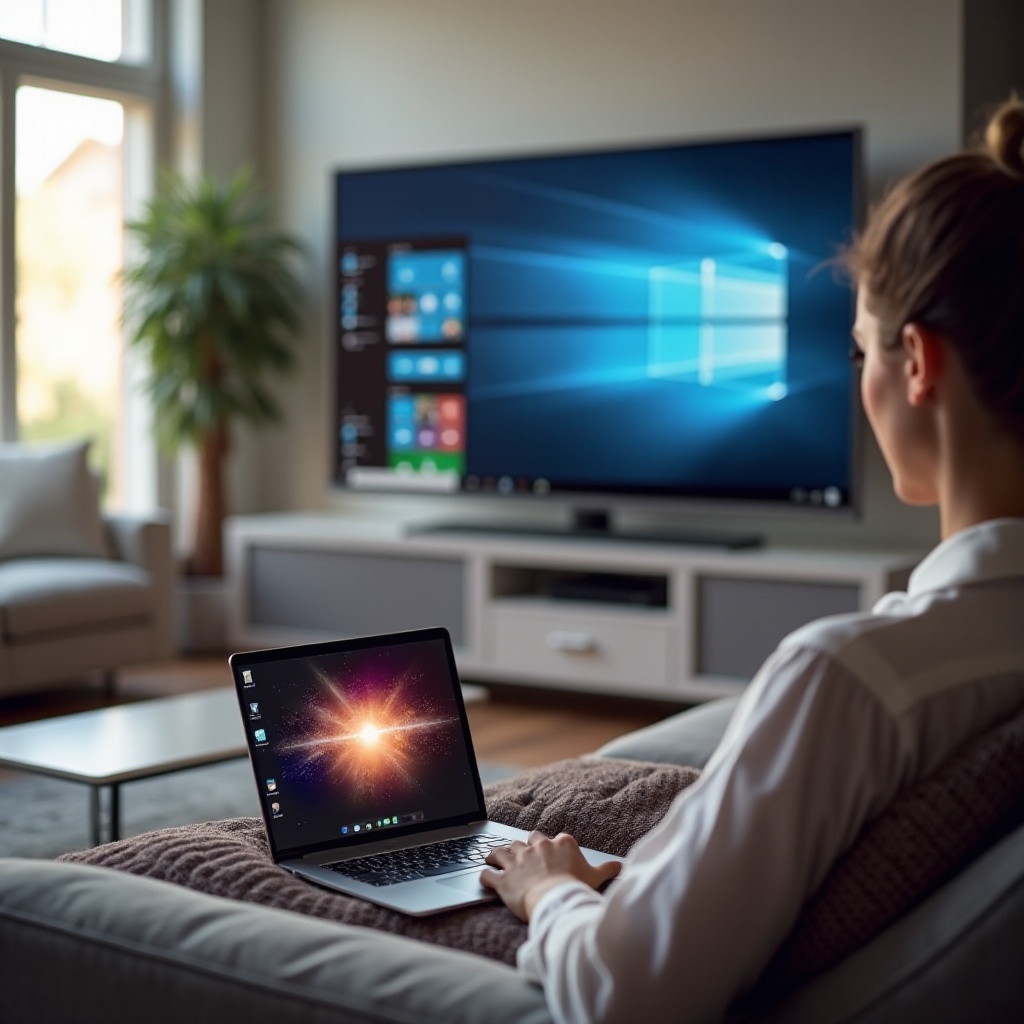
Technische Voraussetzungen für das Spiegeln
Bevor Sie starten, sollten Sie sicherstellen, dass Sie die nötigen technischen Voraussetzungen erfüllen.
- Notwendige Hardware: Dazu gehört ein HDMI-Kabel oder ggf. passende Adapter für Ihren Laptop und TV. Überprüfen Sie, ob Ihr Fernseher über die richtigen Eingangsanschlüsse verfügt.
- Benötigte Software: Informieren Sie sich, ob Ihr System das Spiegeln unterstützt und ob Sie eventuell Software wie Miracast oder Chromecast benötigen.
- Schnittstellen und Anschlüsse: Neben HDMI können auch andere Verbindungen wie USB-C oder DisplayPort genutzt werden, je nach Verfügbarkeit an Ihrem Gerät.
Diese vorbereitenden Schritte helfen Ihnen, die richtige Methode zur Verbindung Ihres Laptops mit dem Fernseher zu finden. Gehen wir nun zu kabelgebundenen Lösungen über.
Verbindungsmöglichkeiten: Kabelgebundene Optionen
Kabelgebundene Verbindungen bieten Stabilität und Zuverlässigkeit. Vor allem HDMI ist hier der klare Favorit.
1. HDMI-Verbindung: Einfach und effektiv. Einfach das HDMI-Kabel in Ihren Laptop und den TV stecken und den richtigen Eingang am TV auswählen.
2. Alternative Kabel: Sollten HDMI-Anschlüsse fehlen, können Adapter nützlich sein, zum Beispiel von VGA, DisplayPort oder USB-C. Diese Adapter helfen, ältere Laptops oder spezielle Anschlüsse anzubinden.
Nachdem Sie nun die Möglichkeiten mit Kabeln kennen, ist es sinnvoll, auch die drahtlosen Varianten in Betracht zu ziehen, die mehr Flexibilität bieten.
Drahtlose Technologien zum Spiegeln
Drahtloses Spiegeln bietet mehr Bewegungsfreiheit und vermeidet Kabelsalat.
- Miracast-fähige Geräte: Mit dieser Technologie können Windows-Laptops und manche Android-Geräte drahtlos spiegeln. Kein zusätzliches Gerät erforderlich.
- Chromecast effektiv nutzen: Nutzen Sie ein Google Chromecast für kabelloses Spiegeln über ein Netzwerk. Einfach einstecken und über Google Chrome verbinden.
- AirPlay für Apple-Produkte: Ideal für Nutzer von MacBooks oder iMacs. Streamen Sie direkt auf Apple TV oder AirPlay-kompatible Geräte.
Obwohl drahtloses Spiegeln flexible Lösungen bietet, können auch Probleme auftreten. Lassen Sie uns anschauen, wie Sie Verschiedenes optimieren und mögliche Probleme lösen können.
Schritt-für-Schritt-Anleitungen für Verschiedene Betriebssysteme
Klare Anleitungen für unterschiedliche Betriebssysteme erleichtern Ihnen das Spiegeln.
1. Windows-PCs und Laptops:
- Öffnen Sie Einstellungen > Geräte.
- Gehen Sie zu 'Bildschirm' und wählen Sie 'Mit einem drahtlosen Display verbinden'.
- Ihren TV auswählen und verbinden.
- MacBooks und iMacs:
- Klicken Sie in der Menüleiste auf das AirPlay-Symbol.
- Wählen Sie das AirPlay-fähige Gerät aus.
Ihr Bildschirm wird sofort gespiegelt.
Linux-basierte Systeme:
- Aktivieren Sie WiDi-Funktionen via Terminal.
- Installieren Sie benötigte Treiber oder Software.
- Verbinden Sie über das Netzwerk mit Ihrem Smart-TV.
Diese klaren Schritte helfen Ihnen, Ihren Bildschirm reibungslos auf den TV zu projizieren. Gehen wir nun zu häufigen Problemen über und wie Sie diese beheben können.
Häufige Probleme und deren Behebung
Trotz sorgfältiger Vorbereitung können beim Spiegeln störende Probleme auftreten. Hier einige Tipps zur schnellen Lösung:
- Verbindungsprobleme: Überprüfen Sie, ob sowohl der Laptop als auch der TV im gleichen Netzwerk eingebunden sind. Achten Sie darauf, dass die richtigen Eingänge gewählt sind.
- Qualitätsprobleme bei Bild und Ton: Sorgen Sie für feste Kabelverbindungen und stellen Sie sicher, dass das WLAN-Signal stark ist, um Interferenzen zu verhindern.
- Verzögerungen und Leistungsoptimierung: Schließen Sie unnötige Programme, und wechseln Sie bei Bedarf zu einer Ethernet-Verbindung für mehr Stabilität.
Durch das Anwenden dieser Lösungen wird Ihr Spiegelungserlebnis verbessert. Abschließend, einige praktische Tipps zur Optimierung des gesamten Prozesses.
Praktische Tipps für eine reibungslose Nutzung
Folgende Tipps helfen Ihnen, das beste Spiegelungserlebnis zu sichern:
- Optimierung der Netzwerkeinstellungen: Achten Sie darauf, dass Ihr WLAN stark und stabil ist. Platzieren Sie den Router unbedingt nah an den Geräten.
- Energieversorgung und Bildschirmschonung: Sorgen Sie dafür, dass der Laptop im Netzbetrieb ist, um Leistungseinbußen zu vermeiden und die Helligkeit des Bildschirms erhöht zu halten.
Diese Ratschläge sorgen dafür, dass Sie ein einwandfreies Erlebnis beim Spiegeln Ihres Laptops auf den Fernseher haben.
Fazit
Ganz gleich, ob Sie sich für eine kabelgebundene oder drahtlose Methode entscheiden, mit der richtigen Vorbereitung wird das Spiegeln reibungslos ablaufen. Testen Sie die verschiedenen Methoden und finden Sie die optimale Lösung für Ihre Anforderungen. Genießen Sie Ihre Inhalte auf der großen Leinwand mit klarem Sound und beeindruckender Bildqualität.
Häufig gestellte Fragen
Kann ich jeden Fernseher zum Spiegeln nutzen?
Ja, solange der Fernseher die richtigen Anschlüsse oder Technologien wie Miracast oder AirPlay unterstützt.
Welche Apps sind am besten für das Spiegeln geeignet?
Für Windows und Android eignet sich oft eingebaute Software, Apple-Nutzer setzen auf AirPlay und Linux-Nutzer benötigen eventuell spezielle Apps.
Warum funktioniert mein HDMI-Kabel nicht?
Stellen Sie sicher, dass das Kabel nicht beschädigt ist und alle Verbindungen sicher sind. Eventuell hilft ein neuer Adapter für Kompatibilitätsprobleme.