

Einführung
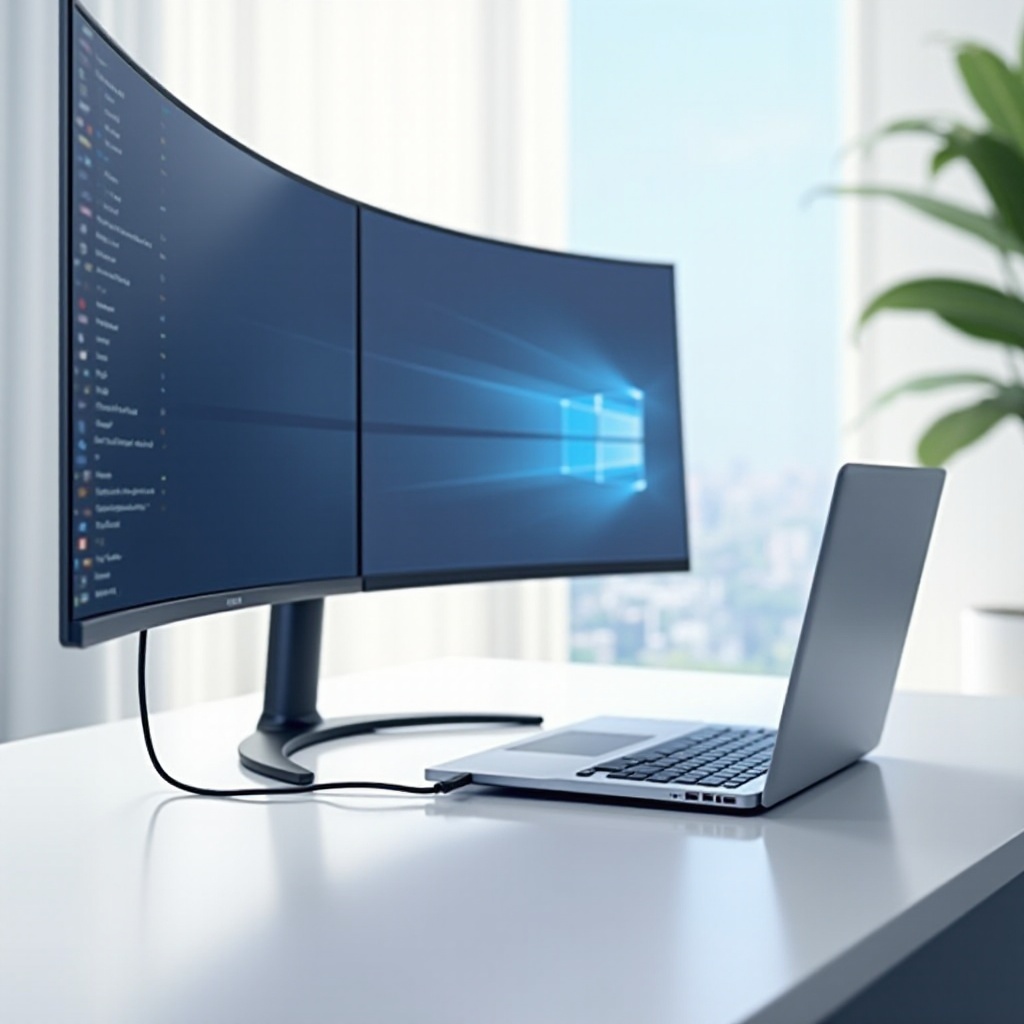
Das Arbeiten mit mehreren Bildschirmen bietet Ihnen die Möglichkeit, Ihre Produktivität zu steigern, indem Sie mehr digitalen Raum zur Verfügung haben. Ob Sie professionell arbeiten, Gaming betreiben oder einfach die Effizienz im Homeoffice erhöhen möchten, die Verbindung Ihres Laptops mit zwei Bildschirmen kann Ihre Arbeitsweise optimieren. Diese Anleitung zeigt Ihnen, wie Sie Ihren Laptop problemlos mit zwei Monitoren verbinden können.
Voraussetzungen für die Verbindung
Bevor Sie beginnen, sollten Sie sicherstellen, dass alle Voraussetzungen erfüllt sind, um einen reibungslosen Anschluss zu garantieren.
- Hardware-Anforderungen: Ihr Laptop sollte über ausreichend Anschlüsse wie HDMI, DisplayPort oder USB-C verfügen. Wenn nicht, sind ein Adapter oder eine Dockingstation notwendig.
- Anforderungen an den Laptop: Überprüfen Sie die Spezifikationen Ihrer Grafikkarte, um sicherzustellen, dass sie mehrere Monitore unterstützt.
- Notwendige Software: Halten Sie Ihre Treiber und Betriebssysteme auf dem neuesten Stand, damit Ihr Laptop optimal mit den Bildschirmen kommunizieren kann.
Haben Sie alle Voraussetzungen erfüllt, können Sie sich an die eigentliche Verbindung machen.
Verschiedene Anschlussmöglichkeiten
Es gibt verschiedene Methoden, um zwei Bildschirme an einen Laptop anzuschließen. Jede Option hat ihre besonderen Vorteile, die je nach Bedarf genutzt werden können:
- HDMI, DisplayPort und USB-C: Diese Anschlüsse sind weit verbreitet und bieten unterschiedliche Vorteile. HDMI ist leicht handhabbar, während DisplayPort eine höhere Bandbreite für bessere Leistung bietet. USB-C überzeugt durch schnelles Datenhandling und sein schlankes Design.
- Adapter und Dockingstationen: Sollten die Ports an Ihrem Laptop nicht ausreichen, sind Adapter eine praktische Option. Eine Dockingstation integriert mehrere Anschlüsse in einem einzigen Gerät.
- Drahtlose Technologien wie Miracast und AirPlay: Diese Technologien erlauben die Verbindung ohne Kabel. Allerdings benötigen sie eine stabile Internetverbindung und bieten nicht für alle Geräte Unterstützung.
Mit der passenden Methode können Sie beginnen, Ihre Bildschirme physisch zu verbinden.
Einrichtung und Konfiguration
Sobald Sie die erste Verbindung hergestellt haben, ist die richtige Konfiguration entscheidend.
1. Verbindung herstellen:
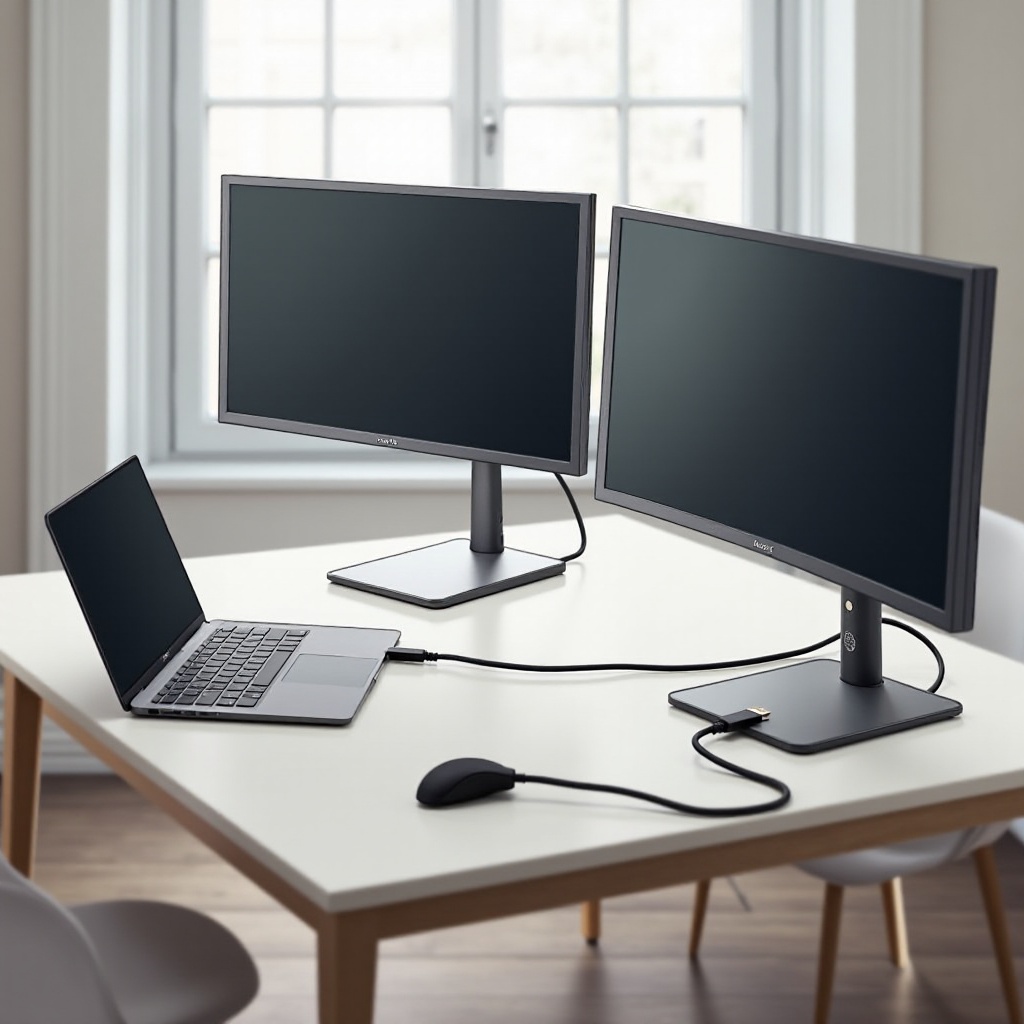
- Schließen Sie die Monitore mit den Kabeln an die richtigen Anschlüsse Ihres Laptops an.
- Schalten Sie alle Geräte ein, damit sie sich erkennen.
- Bildschirme konfigurieren:
- Windows 11: Gehen Sie in die Anzeigeeinstellungen und nutzen Sie 'Bildschirm erweitern' zur Optimierung.
- MacOS Ventura: Öffnen Sie Systemeinstellungen, wählen Sie 'Monitore' und passen Sie die Einstellungen an.
Linux Ubuntu: Über das Display-Widget können die Monitore eingerichtet werden.
Erweiterter vs. Duplizierter Bildschirmmodus:
- Der erweiterte Modus bietet ein erweitertes Arbeitsfeld, während der duplizierte Modus den gleichen Inhalt auf beiden Bildschirmen zeigt.
Die richtige Einrichtung sichert einen funktionierenden Arbeitsablauf und verbesserte Produktivität.
Fehlerbehebung bei Verbindungsproblemen
Sollten Probleme auftreten, stehen hier einige Lösungswege bereit:
- Keine Verbindung oder Signal: Überprüfen Sie die Kabelverbindungen. Ein Neustart kann oft helfen.
- Falsche Auflösung: Passen Sie die Anzeigeeinstellungen an die Monitorgrenzen an.
- Weitere Probleme: Aktualisieren Sie die Grafikkartentreiber, um Kompatibilitätsprobleme zu beheben.
Nachdem Probleme behoben sind, können Sie von Ihrer erweiterten Bildschirmnutzung profitieren.
Tipps für eine optimale Nutzung
Um das Maximum aus Ihrem Multimonitor-Setup herauszuholen, sind folgende Tipps nützlich:
- Produktivität steigern: Nutzen Sie Programme wie 'DisplayFusion', um die Monitore effizient zu verwalten.
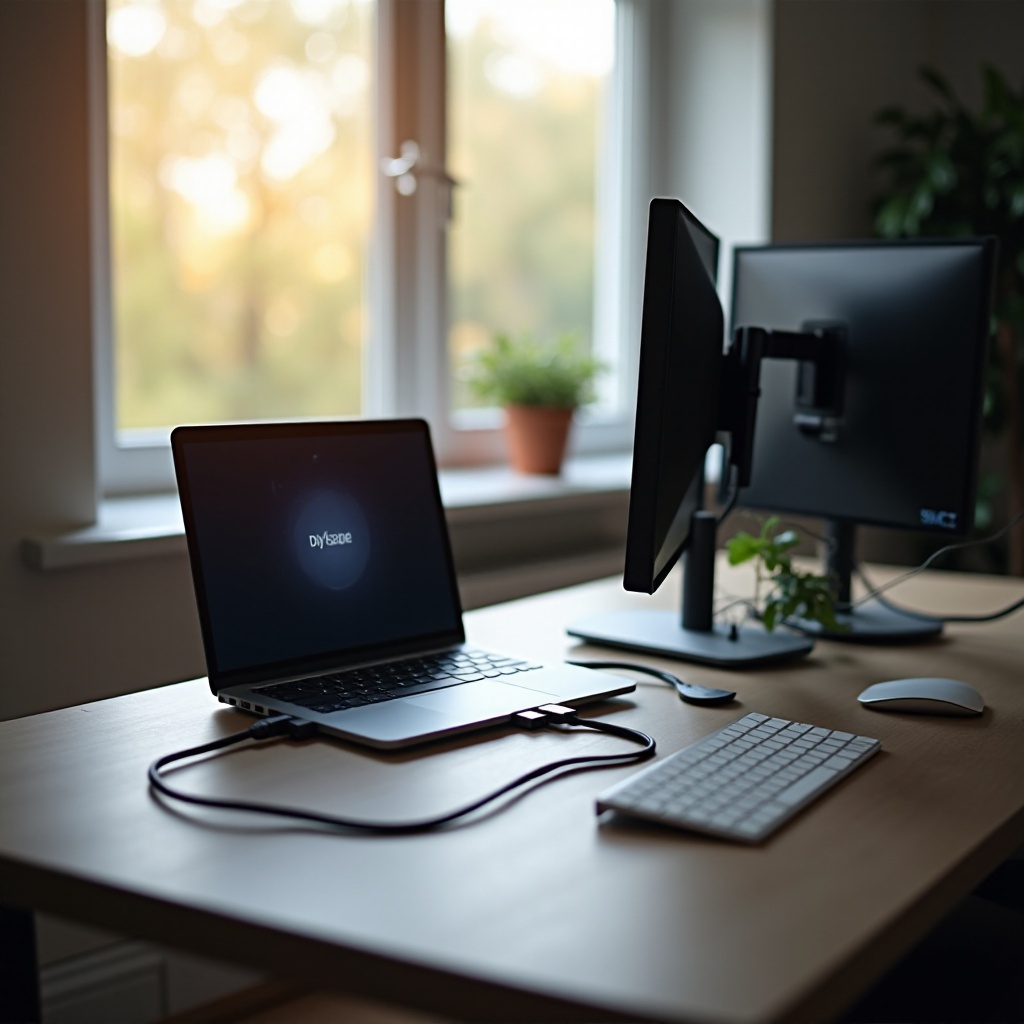
- Ergonomie beachten: Positionieren Sie die Monitore für eine gesunde Körperhaltung in Augenhöhe und im optimalen Winkel.
- Nützliche Softwaretools: Vereinfachen Sie Ihren Arbeitsfluss mit Softwarelösungen zur Anwendungsführung.
Ein erfolgreich konfiguriertes Setup kann Ihre Arbeitsweise revolutionieren, indem es mehr Raum und bessere Effizienz bietet.
Fazit
Das Verbinden eines Laptops mit zwei Bildschirmen ist eine durchführbare und hilfreiche Maßnahme, die Ihren digitalen Raum erweitert. Mit geeigneter Hardware, aktualisierter Software und ein wenig Aufwand können sowohl Produktivität als auch Benutzererfahrung erheblich verbessert werden.
Häufig gestellte Fragen
Kann ich mehr als zwei Bildschirme an meinen Laptop anschließen?
Ja, sofern Ihre Grafikkarte dies unterstützt und Sie die passenden Anschlüsse oder Adapter besitzen.
Welche Adapter sind am besten geeignet?
Adapter von bekannten Marken wie Anker oder Belkin sind aufgrund ihrer Zuverlässigkeit empfehlenswert.
Funktioniert das auch mit älteren Laptops?
Ja, allerdings benötigen Sie eventuell spezielle Adapter, um ältere Anschlüsse mit modernen Monitoren zu verbinden.