

Einführung
Die nahtlose Verbindung Ihres iPhones mit Ihrem Fernseher bietet nicht nur ein erweitertes Multimediaerlebnis, sondern auch eine komfortable Möglichkeit, Inhalte in großem Format zu genießen. Ob Sie Fotos zeigen, Videos streamen oder einfach nur Apps auf einem größeren Bildschirm anzeigen möchten – in diesem umfassenden Leitfaden für 2024 zeigen wir Ihnen, wie Sie Ihr iPhone optimal mit dem TV verbinden. Wir behandeln sowohl kabellose als auch kabelgebundene Optionen und erläutern, wie Sie AirPlay nutzen können, welche Vorteile ein HDMI-Adapter bietet und wann Drittanbieter-Apps hilfreich sind.
AirPlay: Die Einfachste Lösung
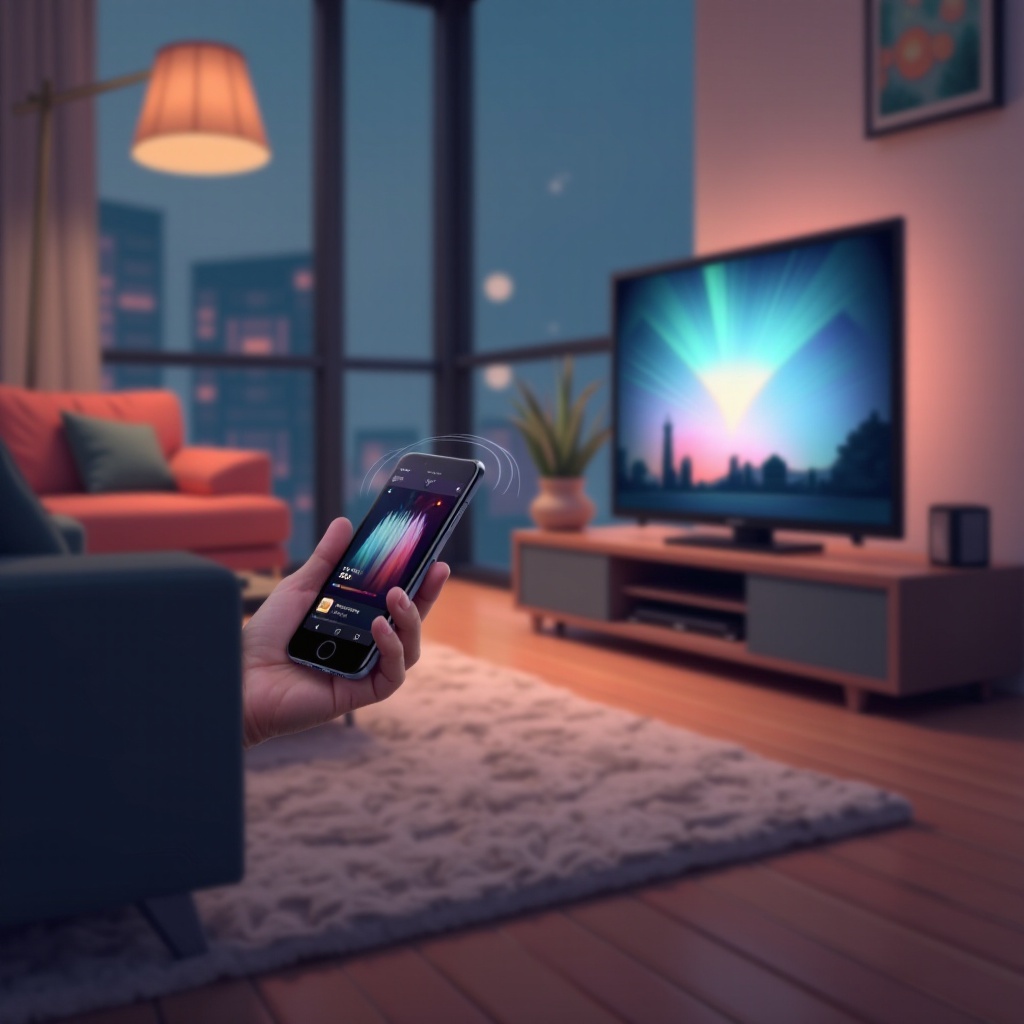
AirPlay ist eine der elegantesten Lösungen, um Ihr iPhone kabellos mit einem kompatiblen Smart-TV zu verbinden. Diese Technologie nutzt Ihr WLAN, um eine stabile und qualitativ hochwertige Übertragung zu gewährleisten. Als erstes schauen wir uns an, wie AirPlay funktioniert und welche Voraussetzungen erfüllt sein müssen, um die beste Performance zu garantieren.
Was ist AirPlay und wie funktioniert es?
AirPlay ermöglicht es, Inhalte direkt von Apple-Geräten an verbundene Geräte zu streamen und bietet eine beeindruckende Qualität ohne den Aufwand von Kabeln.Voraussetzungen für die Nutzung von AirPlay:
Ihr iPhone und Ihr Smart-TV müssen sich im selben WLAN-Netzwerk befinden. Zudem sollte Ihr TV AirPlay-2-kompatibel sein oder Sie nutzen einen Apple TV.Schritt-für-Schritt-Anleitung zur Verbindung über AirPlay:
- Öffnen Sie das Kontrollzentrum, indem Sie von der oberen rechten Ecke des Bildschirms nach unten streichen.
- Wählen Sie 'Bildschirmsynchronisierung'.
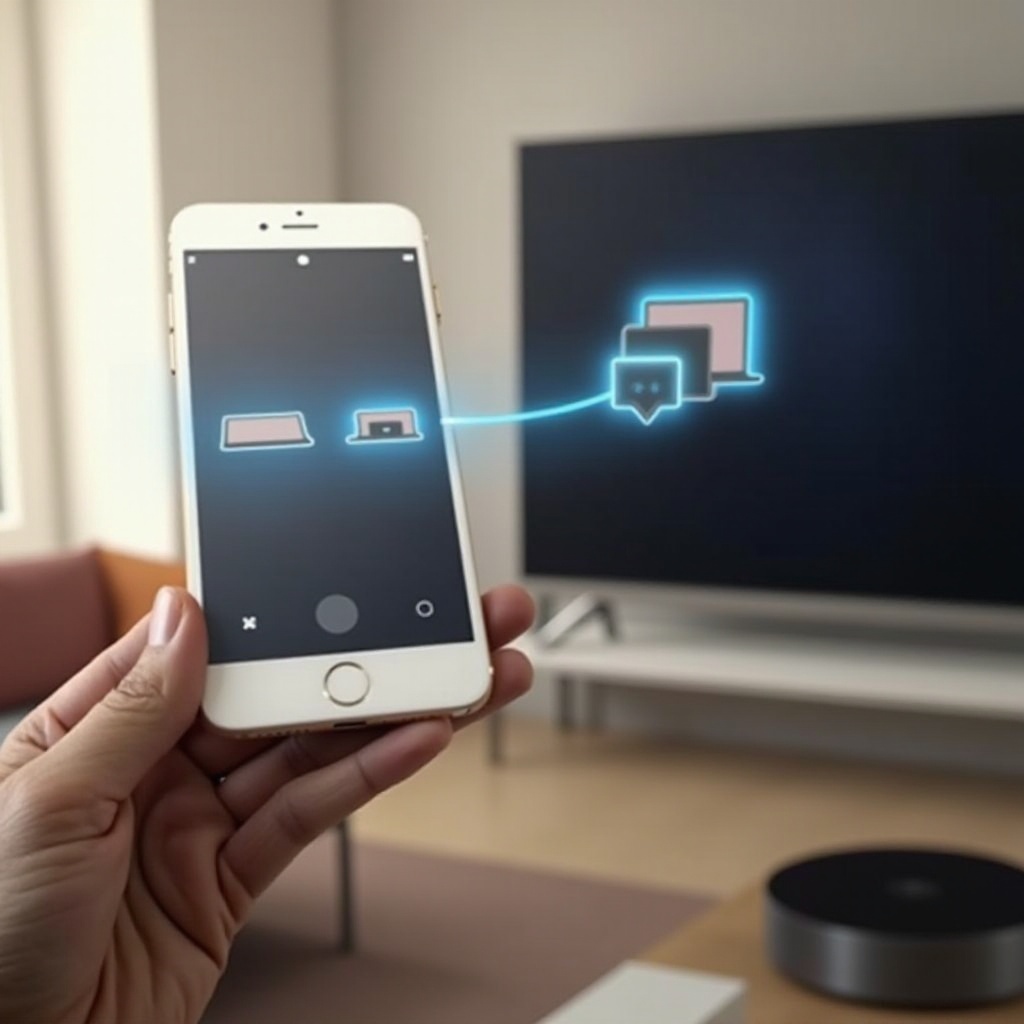
- Suchen Sie Ihr Apple TV oder Ihren Smart-TV aus der Liste und verbinden Sie sich.
- Geben Sie den auf dem Fernseher angezeigten Code auf Ihrem iPhone ein.
Falls Sie jedoch auf eine Probleme mit der Verbindung stoßen oder einen direkteren Ansatz bevorzugen, sollten Sie die HDMI-Option in Betracht ziehen.
Verbindung über HDMI-Adapter
Die HDMI-Verbindung stellt sicher, dass Ihr iPhone ohne die Unwägbarkeiten einer drahtlosen Verbindung am Fernseher verbunden werden kann. Dies kann besonders nützlich sein, wenn Sie ohne Verzögerungen oder Verbindungsprobleme Filme oder Präsentationen zeigen möchten.
Welche Adapter sind erforderlich?
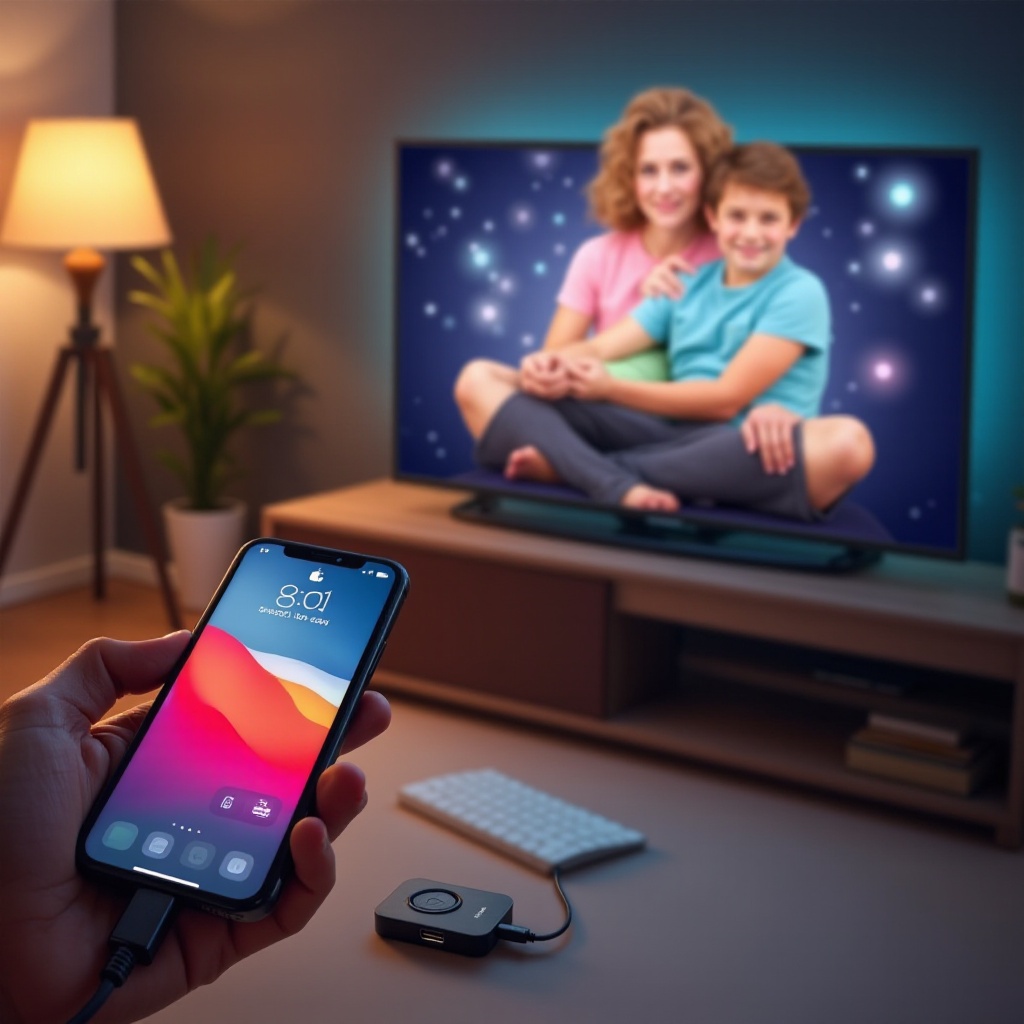
Ein Lightning-auf-HDMI-Adapter ist notwendig, um Ihr iPhone an den TV anzuschließen. Diese Adapter sind in Elektrofachgeschäften oder online einfach erhältlich.Schritt-für-Schritt-Anleitung zur HDMI-Verbindung:
- Verbinden Sie den Adapter mit dem Lightning-Anschluss Ihres iPhones.
- Stecken Sie ein Ende des HDMI-Kabels in den Adapter und das andere Ende in den HDMI-Eingang Ihres Fernsehers.
- Wählen Sie den entsprechenden HDMI-Kanal mit Ihrer TV-Fernbedienung.
Der Bildschirm des iPhones sollte nun auf dem Fernseher sichtbar sein.
Vor- und Nachteile der kabelgebundenen Verbindung:
Die feste Verbindung verhindert häufige Verbindungsabbrüche, allerdings ist der Nachteil das zusätzliche Kabelmanagement.
Sollten beide Optionen für Sie nicht praktikabel sein, kommt nun die Nutzung von Drittanbieter-Apps ins Spiel, die flexible Alternativen bieten.
Nutzung von Drittanbieter-Apps
Es gibt eine Vielzahl von Apps auf dem Markt, die es ermöglichen, Ihr iPhone ohne spezielle Hardware mit dem Fernseher zu verbinden. Diese Apps sind besonders dann nützlich, wenn AirPlay nicht unterstützt wird und Sie keine Kabel verwenden möchten.
Beliebte Apps zur Verbindung von iPhone und TV:
Besonders beliebt sind Apps wie 'Mirror for Samsung TV', 'AllCast' oder 'Replica', die eine Vielzahl an TV-Modellen unterstützen.Anleitung zur Nutzung einer Beispiel-App:
- Laden Sie die App Ihrer Wahl aus dem App Store und installieren Sie diese.
- Verbinden Sie Ihr iPhone und Ihren Fernseher über dasselbe WLAN-Netzwerk.
Starten Sie die App und befolgen Sie die Anleitung zur Einrichtung und Verbindung.
Sicherheitsaspekte bei der Nutzung von Apps:
Prüfen Sie die Bewertungen und Datenschutzrichtlinien der Apps, um sicherzustellen, dass Ihre Daten geschützt sind.
Obwohl diese Lösungen weitgehend effektiv sind, können trotzdem Schwierigkeiten auftreten. Für diese Fälle haben wir einen Troubleshooting-Abschnitt vorbereitet.
Troubleshooting: Häufige Probleme und Lösungen
Technologische Lösungen sind nicht fehlerfrei und gelegentlich kann es zu Problemen kommen. Hier sind einige Lösungen zu häufigen Herausforderungen:
Keine Verbindung möglich:
Stellen Sie sicher, dass beide Geräte korrekt im Netzwerk integriert sind und überprüfen Sie die aktuelle Softwareversion.Bild- oder Tonprobleme:
Prüfen Sie die Verbindungen, tauschen Sie ggf. Kabel aus oder positionieren Sie den Router anders, um die Verbindung zu verbessern.Kontakt zum technischen Support:
Wenn alle Stricke reißen, kontaktieren Sie den Support der jeweiligen Hersteller für eine gezielte Unterstützung.
Fazit
Die Auswahl der Verbindungsmethode hängt von Ihren persönlichen Vorlieben und den vorhandenen Geräten ab. Ob AirPlay, HDMI-Adapter oder Apps, jede Option hat ihre eigenen Vorzüge. Mit der fortschreitenden Technologie erwarten wir, dass Apple und andere Hersteller bald noch mehr Funktionen präsentieren, die das Verbinden noch einfacher machen.
Häufig gestellte Fragen
Welche Methode ist die beste für ältere TVs?
Für ältere Fernseher sind HDMI-Verbindungen oft die zuverlässigste Wahl, da sie keine spezielle Software oder Kompatibilität erfordern.
Funktionieren diese Methoden auch mit anderen Apple-Geräten?
Ja, AirPlay und HDMI-Verbindungen sind auch mit iPads und iPods kompatibel, sofern die Hardware-Anforderungen erfüllt sind.
Kann ich mein iPhone auch ohne WLAN mit dem TV verbinden?
Ja, die Verbindung über HDMI benötigt kein WLAN und ist eine hervorragende Alternative in Bereichen mit schlechtem Netzwerkzugang.