

Einleitung
Eine Garmin-Uhr wird erst so richtig smart, wenn du sie sicher und stabil mit deinem Handy verbindest. Erst dann landen Aktivitäten automatisch in Garmin Connect, Benachrichtigungen kommen aufs Handgelenk und du wertest deine Gesundheitsdaten bequem am Smartphone aus. So holst du aus deiner Uhr deutlich mehr heraus als nur Schritte und Puls.
Viele Nutzer scheitern allerdings an kleinen Details: Die Uhr wird nicht gefunden, die Verbindung bricht ab oder Benachrichtigungen erscheinen nicht. Meist liegt das nicht an der Hardware, sondern an fehlenden Berechtigungen, aggressiven Energiesparmodi oder einer unklaren Ersteinrichtung.
In diesem Guide erfährst du Schritt für Schritt, wie du 'Garmin mit Handy verbinden' – sowohl mit Android als auch mit iPhone. Du lernst, wie du Benachrichtigungen, Gesundheitsdaten und Smart-Funktionen optimal nutzt, typische Fehlerquellen erkennst und deine Verbindung dauerhaft stabil hältst. So sparst du Zeit bei der Einrichtung und kannst dich auf Training und Alltag konzentrieren.
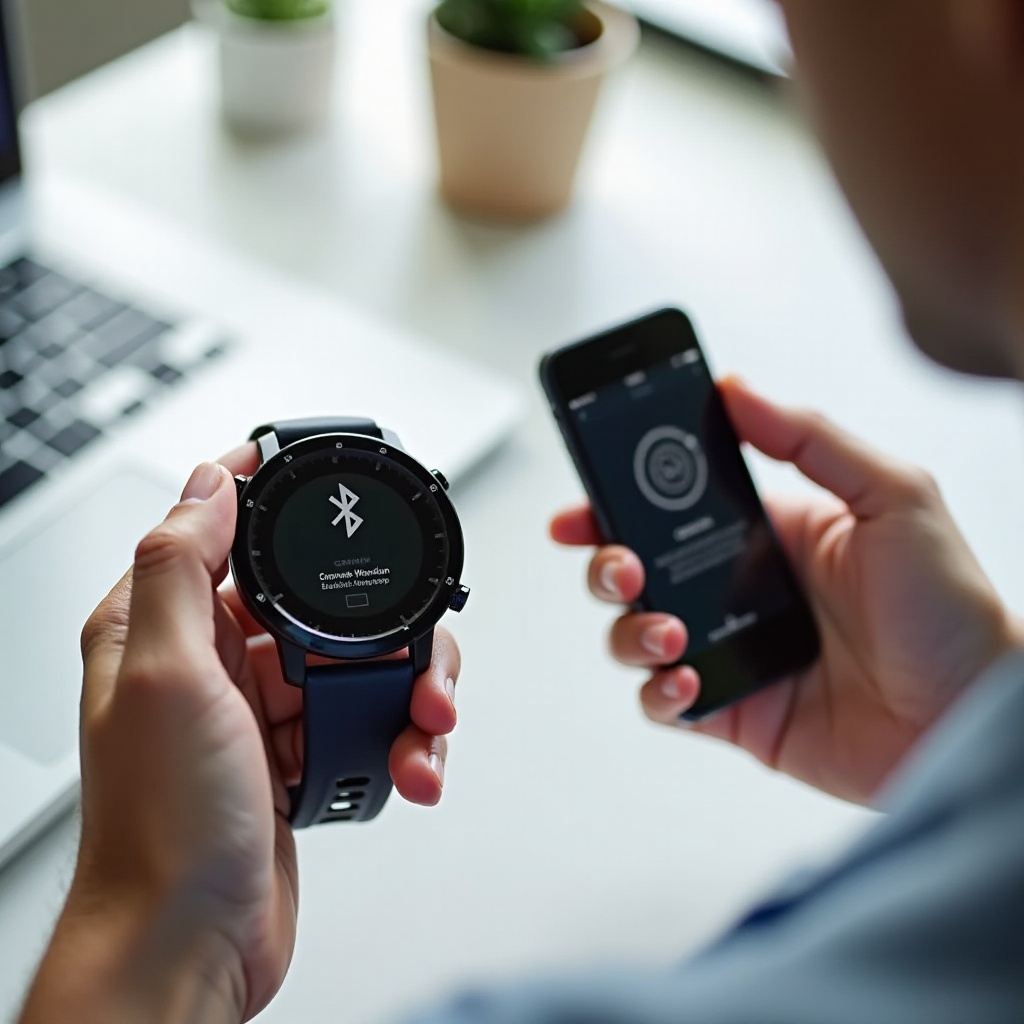
Voraussetzungen für eine erfolgreiche Verbindung
Bevor du deine Garmin-Uhr mit dem Handy koppelst, solltest du prüfen, ob alle technischen Voraussetzungen erfüllt sind. Wenn diese Basis stimmt, verläuft der Rest meist ohne Frust und wiederholte Fehlversuche.
Kompatible Garmin-Uhren und -Tracker
Fast alle aktuellen Garmin-Sportuhren und -Tracker ab 2024 lassen sich mit einem Smartphone verbinden. Dazu gehören unter anderem:
- Forerunner-Serie (z. B. 165, 265, 965)
- Fenix- und Epix-Modelle
- Venu- und Vivoactive-Modelle
- Instinct- und Approach-Serien
- Vivosmart- und Vivofit-Tracker
Prüfe auf der Garmin-Webseite oder in der Produktbeschreibung, ob dein Modell Smart Notifications und Garmin Connect unterstützt. Spezielle ältere Geräte ohne Bluetooth oder ohne Smartphone-Anbindung sind ausgenommen. Wenn die Produktseite ausdrücklich von 'Smartwatch-Funktionen' spricht, bist du in der Regel auf der sicheren Seite.
Unterstützte Smartphones und Betriebssysteme (Android & iOS)
Garmin unterstützt die gängigen mobilen Plattformen:
- Android-Smartphones mit aktueller Android-Version (empfohlen ab Android 9 oder neuer)
- iPhones mit aktueller iOS-Version (empfohlen iOS 16 oder neuer)
Wichtiger als der Markenname ist ein modernes Betriebssystem mit funktionierendem Bluetooth. Halte dein Betriebssystem aktuell, damit Benachrichtigungen und die Bluetooth-Verbindung zuverlässig funktionieren. Manche Hersteller setzen sehr strenge Energiesparmechanismen ein, die du später gezielt anpassen solltest.
Garmin Connect App, Bluetooth & grundlegende Berechtigungen
Zum Verbinden brauchst du:
- die Garmin Connect App (kostenlos im Google Play Store oder Apple App Store)
- aktiviertes Bluetooth auf dem Handy
- ein Garmin-Konto (E-Mail-Adresse und Passwort)
Erlaube der App bei der Einrichtung die wichtigsten Berechtigungen:
- Bluetooth, damit das Handy deine Uhr findet
- Standort, da Android dies oft für das Bluetooth-Scanning verlangt
- Benachrichtigungen, damit Smart Notifications funktionieren
- optional Zugriff auf Gesundheitsdaten, wenn du Apple Health oder Google Fit nutzen möchtest
Sind diese Grundlagen geklärt, kannst du mit der tatsächlichen Verbindung beginnen. Wir starten mit der Einrichtung auf Android und schauen uns anschließend die Unterschiede beim iPhone an.
Garmin mit Android-Handy verbinden – Schritt für Schritt
Auf Android klappt 'Garmin mit Handy verbinden' sehr zuverlässig, wenn du über Garmin Connect und nicht direkt über das Bluetooth-Menü koppelst. Gehe strukturiert vor und nimm dir für die Ersteinrichtung ein paar Minuten Zeit.
Garmin Connect im Play Store installieren und Konto anlegen
So bereitest du dein Android-Smartphone vor:
- Öffne den Google Play Store auf deinem Android-Smartphone.
- Suche nach 'Garmin Connect' und installiere die App.
- Starte die App nach der Installation.
- Erstelle ein neues Garmin-Konto mit E-Mail und Passwort oder melde dich mit einem vorhandenen Konto an.
- Folge dem Einrichtungsassistenten: Sprache, Einheiten (km, kg), Geschlecht, Größe, Gewicht und Aktivitätsziele festlegen.
Dieses Profil nutzt Garmin, um deine Aktivitäten und Gesundheitsdaten korrekt auszuwerten. Deine Daten werden im Garmin-Konto gespeichert, nicht nur lokal auf dem Handy.
Neues Garmin-Gerät über die App hinzufügen
Jetzt fügst du deine Uhr in Garmin Connect hinzu:
- Öffne Garmin Connect und tippe oben rechts auf das Gerätesymbol oder das '+'-Symbol.
- Wähle 'Gerät hinzufügen' oder 'Garmin-Gerät einrichten'.
- Schalte deine Garmin-Uhr ein, falls sie noch aus ist.
- Stelle sicher, dass die Uhr im Kopplungsmodus ist. Bei vielen Modellen erscheint nach dem ersten Einschalten automatisch 'Mit Telefon koppeln'.
- Bestätige an der Uhr, dass du sie mit einem Smartphone verbinden möchtest.
Die App sucht nun nach Geräten in der Nähe. Lege die Uhr in die Nähe des Handys und warte, bis sie in der Liste auftaucht. Wenn mehrere Garmin-Geräte in der Umgebung sind, achte auf die exakte Modellbezeichnung.
Bluetooth-Kopplung, Codes bestätigen und erste Synchronisation starten
Sobald Garmin Connect dein Gerät gefunden hat, folgst du diesen Schritten:
- Tippe in der App auf das gefundene Gerät.
- Auf der Uhr erscheint ein Kopplungscode (z. B. 123456).
- Vergleiche den Code und bestätige ihn in der App oder gib ihn ein, falls erforderlich.
- Erlaube in den erscheinenden Systemdialogen die Bluetooth-Kopplung und ggf. den Benachrichtigungszugriff.
- Warte, bis die erste Synchronisation abgeschlossen ist.
Bei dieser ersten Synchronisation werden Uhrzeit, Profileinstellungen, eventuell vorhandene Aktivitäten und Systemdaten übertragen. Öffne danach den Startbildschirm von Garmin Connect und prüfe, ob deine Uhr als 'Verbunden' angezeigt wird. Läuft alles stabil, kannst du dich als Nächstes um die Einrichtung auf dem iPhone kümmern, falls du ein Apple-Gerät nutzt.
Garmin mit iPhone verbinden – Schritt für Schritt
Die Verbindung mit einem iPhone funktioniert ähnlich, allerdings sehen die Systemdialoge anders aus und iOS steuert Berechtigungen sehr strikt. Wenn du die Abfragen von iOS sorgfältig bestätigst, läuft auch hier alles reibungslos.
Garmin Connect im App Store installieren und anmelden
Bereite dein iPhone wie folgt vor:
- Öffne den Apple App Store auf deinem iPhone.
- Suche nach 'Garmin Connect' und installiere die App.
- Starte Garmin Connect nach der Installation.
- Melde dich mit deinem bestehenden Garmin-Konto an oder erstelle ein neues Konto.
- Richte dein Profil ein: persönliche Daten, Einheiten und Aktivitätsziele.
Wenn iOS dich nach Mitteilungen fragt, solltest du 'Erlauben' wählen. Nur dann kann die Uhr später Benachrichtigungen vom iPhone anzeigen. Du kannst diese Einstellung später in den iOS-Einstellungen anpassen.
Garmin-Uhr in der App auswählen und koppeln
Nach der Profilerstellung bindest du deine Uhr ein:
- Tippe in Garmin Connect auf 'Mehr' oder das Gerätesymbol.
- Wähle 'Garmin-Gerät hinzufügen'.
- Versetze deine Uhr in den Kopplungsmodus (bei neuen Geräten meist automatisch, sonst über das Einstellungsmenü).
- Lasse die App nach Geräten suchen oder wähle dein Modell aus einer Liste aus.
- Warte, bis das iPhone deine Uhr erkennt.
Jetzt erscheint ein Kopplungscode auf der Uhr und in der App. Achte auf Übereinstimmung, damit du nicht versehentlich ein anderes Gerät koppelst.
Systemabfragen in iOS bestätigen und Synchronisation testen
Zum Abschluss bestätigst du die iOS-Abfragen:
- Vergleiche den Kopplungscode und bestätige ihn auf Uhr und iPhone.
- Erlaube die Bluetooth-Kopplung, wenn iOS danach fragt.
- Aktiviere bei Bedarf den Zugriff auf Mitteilungen und Gesundheitsdaten.
- Warte, bis die erste Synchronisation abgeschlossen ist.
Öffne anschließend den Startbildschirm von Garmin Connect und prüfe, ob deine Uhr als 'Verbunden' angezeigt wird und ob erste Daten wie Schritte, Puls oder der Batteriestand übertragen wurden. Läuft alles, kannst du dich jetzt den Smart-Funktionen widmen und deine Garmin-Uhr mit deinem Handy-Alltag verzahnen.
Benachrichtigungen, Anrufe & mehr: Garmin optimal mit dem Handy nutzen
Ist 'Garmin mit Handy verbinden' erst einmal geschafft, geht es um die Feineinstellungen. Smart Notifications, Anrufe und weitere Infos machen deine Uhr zu einem praktischen Begleiter, der das Handy oft in der Tasche lässt.
Smartphone-Benachrichtigungen auf der Garmin-Uhr aktivieren
Um Benachrichtigungen auf deiner Garmin-Uhr zu erhalten, konfigurierst du diese in Garmin Connect:
- Öffne Garmin Connect und tippe auf deine Uhr in der Geräteliste.
- Wähle 'Smart Notifications' oder 'Benachrichtigungen'.
- Entscheide, ob du Benachrichtigungen für alle Apps oder nur für ausgewählte Apps möchtest.
- Lege fest, ob Mitteilungen nur bei aktivem Display oder immer erscheinen sollen.
Auf Android musst du eventuell zusätzlich in den Systemeinstellungen unter 'Benachrichtigungszugriff' Garmin Connect erlauben, Benachrichtigungen zu lesen. Auf iOS steuerst du die Freigabe unter 'Einstellungen > Mitteilungen > Garmin Connect' und aktivierst dort alle relevanten Optionen.
Anrufe, SMS und Messenger-Dienste steuern
Viele Garmin-Modelle zeigen eingehende Anrufe, SMS und Chatnachrichten an. Einige Funktionen im Überblick:
- Anrufe anzeigen und ablehnen
- SMS- und Messenger-Texte direkt auf der Uhr lesen
- auf manchen Modellen mit Android-Smartphones Schnellantworten senden
Damit das funktioniert, solltest du auf deinem Handy sicherstellen, dass:
- Telefon- und SMS-Apps Mitteilungen anzeigen dürfen
- Messenger wie WhatsApp, Signal oder Telegram Benachrichtigungen aktiv haben
- kein globaler 'Bitte nicht stören'-Modus alles blockiert
So verpasst du keine wichtigen Infos, auch wenn das Handy im Rucksack oder in der Sporttasche steckt.
Weitere Smart-Funktionen: Kalender, Wetter, Musiksteuerung
Neben Benachrichtigungen bietet die Verbindung noch mehr Komfort:
- Kalender: Termine und Erinnerungen am Handgelenk sehen
- Wetter: aktuelle Werte und Prognose für deinen Standort
- Musiksteuerung: Wiedergabe am Handy starten, pausieren und Titel wechseln
Einige Uhren können zusätzlich Offline-Musik von Spotify, Deezer oder Amazon Music speichern. Auch dann bleibt das Handy wichtig, um Playlists zu verwalten und Songs herunterzuladen. Die Verbindung sorgt dafür, dass alles synchron bleibt und du unterwegs flexibel bist.
Gesundheits- und Fitnessdaten zwischen Garmin und Smartphone auswerten
Neben den Smart-Funktionen ist die Auswertung deiner Gesundheits- und Trainingsdaten ein zentraler Vorteil der Kopplung. Die Uhr sammelt die Daten, das Handy macht sie übersichtlich und verständlich.
Schritte, Schlaf, Herzfrequenz & Stress in Garmin Connect analysieren
Je nach Modell erfasst deine Garmin-Uhr:
- Schritte, Distanz und Etagen
- Herzfrequenz, Ruhepuls und Intensitätsminuten
- Schlafdauer, Schlafphasen und Schlafqualität
- Stresslevel und Body Battery
- Trainingsbelastung, VO₂max und Erholungszeiten
In Garmin Connect siehst du diese Daten in:
- Tagesübersichten mit Diagrammen
- Wochen- und Monatsstatistiken
- Trends, z. B. steigende Fitness oder anhaltender Stress
So erkennst du, ob du genug schläfst, dein Training zu hart ist oder du Erholungsphasen einplanen solltest.
Verbindung zu Apple Health, Google Fit & Fitness-Apps herstellen
Viele Nutzer möchten ihre Garmin-Daten zusätzlich in anderen Diensten nutzen. Typische Verknüpfungen sind:
- Apple Health auf dem iPhone
- Google Fit auf Android-Smartphones
- Strava, Komoot, Adidas Running und andere Sport-Apps
Die Anbindung läuft meist so:
- Öffne Garmin Connect und gehe zu 'Einstellungen' oder 'Mehr'.
- Wähle 'Verknüpfte Apps & Geräte' oder einen ähnlichen Menüpunkt.
- Wähle den gewünschten Dienst aus und melde dich dort an.
- Bestätige, welche Daten geteilt werden dürfen.
So landen deine Läufe, Radtouren oder Wanderungen automatisch in deinen Lieblings-Apps, ohne dass du Dateien exportieren musst.
Datenschutz und Umgang mit Gesundheitsdaten
Gesundheitsdaten sind sensibel. Garmin speichert sie verschlüsselt in deinem Benutzerkonto. Du kannst:
- Datenexporte als Backup erstellen
- Verknüpfungen zu Drittanbietern jederzeit wieder trennen
- in Apple Health und Google Fit genau auswählen, welche Daten synchronisiert werden
Nimm dir gelegentlich Zeit für einen Blick in die Datenschutz-Einstellungen von Garmin Connect. Teile nur die Informationen, die du wirklich weitergeben möchtest, und lösche alte Verknüpfungen, die du nicht mehr nutzt.
Häufige Probleme beim Verbinden von Garmin mit dem Handy lösen
Auch bei korrekter Einrichtung können Störungen auftreten. Wichtig ist, systematisch vorzugehen und nicht wahllos Einstellungen zu ändern. Viele Probleme haben klare, wiederkehrende Ursachen.
Garmin wird vom Handy nicht gefunden oder nicht erkannt
Wenn dein Handy die Garmin-Uhr nicht findet, gehe so vor:
- Prüfe, ob Bluetooth am Handy aktiviert ist.
- Stelle sicher, dass die Uhr im Kopplungsmodus ist.
- Schalte Bluetooth kurz aus und wieder ein.
- Starte die Garmin-Uhr neu.
- Starte das Smartphone neu.
Wichtig: Kopple die Uhr immer über Garmin Connect, nicht direkt im Bluetooth-Menü. Wenn die Uhr dort bereits als Gerät gespeichert ist, entferne den Eintrag und starte die Kopplung erneut nur über die App.
Verbindung bricht ab oder synchronisiert nur sporadisch
Bricht die Verbindung ständig ab oder synchronisiert die Uhr nur gelegentlich, liegt das oft an Energiesparfunktionen oder Funkstörungen:
- Deaktiviere aggressive Akkuoptimierung für Garmin Connect.
- Erlaube der App die Hintergrundnutzung.
- Halte das Handy im üblichen Bluetooth-Radius von 5 bis 10 Metern.
- Trenne testweise andere Bluetooth-Geräte, z. B. im Auto oder Kopfhörer.
Hilft alles nichts, kann es sinnvoll sein, die Uhr in Garmin Connect zu entfernen, sie im Bluetooth-Menü zu löschen und die Kopplung komplett neu einzurichten.
Keine Benachrichtigungen trotz erfolgreicher Kopplung
Wenn Aktivitäten synchronisiert werden, aber keine Mitteilungen auf der Uhr ankommen, prüfe folgende Punkte:
- In Garmin Connect Smart Notifications aktivieren und richtige Apps auswählen.
- Auf dem Handy sicherstellen, dass Benachrichtigungen für die jeweiligen Apps erlaubt sind.
- 'Bitte nicht stören' oder Fokusmodi auf Handy und Uhr deaktivieren.
- Garmin Connect auf die aktuelle Version aktualisieren und Geräte neu starten.
Auf iOS braucht Garmin Connect in den Einstellungen volle Mitteilungsrechte. Auf Android muss der 'Benachrichtigungszugriff' für Garmin Connect aktiviert sein.
Tipps für eine stabile Verbindung im Alltag
Wenn die Verbindung einmal eingerichtet ist, möchtest du, dass sie möglichst unauffällig im Hintergrund läuft. Mit ein paar Anpassungen stellst du sicher, dass 'Garmin mit Handy verbinden' nicht zur täglichen Fehlersuche wird.
Energiespareinstellungen auf Android optimieren
Viele Android-Hersteller beenden Apps im Hintergrund, um Akku zu sparen. Für Garmin Connect ist das ungünstig:
- Setze Garmin Connect auf die Liste der nicht optimierten Apps.
- Erlaube unbegrenzte Hintergrundaktivität in den Akku-Einstellungen.
- Fixiere die App im Taskmanager, wenn dein Gerät diese Option bietet.
So bleibt die Bluetooth-Verbindung stabil, auch wenn der Bildschirm länger ausgeschaltet ist und du gerade nicht aktiv in der App bist.
Hintergrundaktualisierung und Fokusmodi auf dem iPhone anpassen
Auf dem iPhone solltest du ebenfalls ein paar Punkte prüfen:
- In 'Einstellungen > Allgemein > Hintergrundaktualisierung' Garmin Connect erlauben.
- Unter 'Einstellungen > Mitteilungen' für Garmin Connect und wichtige Apps Mitteilungen aktivieren.
- Fokusmodi so konfigurieren, dass relevante Benachrichtigungen trotzdem durchkommen.
Damit stellst du sicher, dass dein iPhone Garmin Connect nicht im Hintergrund einschränkt und die Uhr zuverlässig mit Informationen versorgt.
Regelmäßige Updates von Firmware und Garmin Connect
Software-Updates beheben häufig Verbindungsprobleme, daher lohnt sich ein regelmäßiger Check:
- Aktualisiere Garmin Connect im Play Store oder App Store.
- Prüfe in Garmin Connect oder mit Garmin Express, ob eine neue Firmware für deine Uhr vorliegt.
- Installiere wichtige Android- oder iOS-Updates zeitnah.
Viele Fehler bei 'Garmin mit Handy verbinden' verschwinden nach einem Update von selbst, weil Garmin und die Smartphone-Hersteller ihre Schnittstellen laufend verbessern.
Garmin nach Handywechsel oder neuem Gerät erneut verbinden
Früher oder später wechselst du dein Smartphone oder legst dir eine neue Uhr zu. Auch dann soll die Verbindung reibungslos funktionieren, ohne dass du deine Daten verlierst.
Altes Smartphone sauber entkoppeln
Bevor du zum neuen Handy wechselst, trennst du das alte sauber:
- Öffne Garmin Connect auf dem alten Handy und entferne dort deine Uhr aus der Geräteliste.
- Lösche die Uhr in den Bluetooth-Einstellungen des alten Handys.
- Deinstalliere Garmin Connect, wenn du das alte Gerät nicht mehr nutzt.
Deine Daten bleiben im Garmin-Konto gespeichert und sind nicht an das alte Smartphone gebunden.
Garmin-Uhr mit neuem Handy koppeln, ohne Daten zu verlieren
Auf dem neuen Handy richtest du die Uhr so ein:
- Installiere Garmin Connect aus dem Store.
- Melde dich mit demselben Garmin-Konto an wie auf dem alten Gerät.
- Füge deine bestehende Uhr über 'Gerät hinzufügen' in Garmin Connect ein.
- Folge dem Kopplungsassistenten, ohne die Uhr zwingend auf Werkseinstellungen zurückzusetzen.
Die Uhr synchronisiert nun mit dem neuen Handy, deine bisherigen Aktivitäten und Gesundheitsdaten bleiben im Konto erhalten und stehen weiterhin zur Auswertung bereit.
Mehrere Garmin-Geräte mit einem Smartphone verwalten
Viele Nutzer besitzen mehr als ein Garmin-Gerät, etwa eine Laufuhr und einen Activity-Tracker für den Alltag. Du kannst mehrere Uhren im selben Garmin-Konto und auf einem Smartphone nutzen:
- Füge alle Geräte in Garmin Connect hinzu.
- Wähle in der App das gewünschte Gerät aus, wenn du Einstellungen änderst.
- Achte darauf, dass nicht mehrere neue Geräte gleichzeitig im Kopplungsmodus sind.
So kannst du je nach Situation das passende Gerät tragen, ohne mehrere Konten pflegen zu müssen.
Fazit
Garmin mit Handy verbinden' gelingt zuverlässig, wenn du die wichtigsten Schritte beachtest: Garmin Connect installieren, ein Konto anlegen, die Uhr konsequent über die App – nicht nur über das Bluetooth-Menü – koppeln und alle Systemdialoge aufmerksam bestätigen. Danach aktivierst du Smart Notifications und richtest Gesundheits- sowie Fitnessdaten in Garmin Connect ein.
Mit einer stabilen Verbindung profitierst du von automatischer Synchronisation, komfortablen Benachrichtigungen und detaillierten Auswertungen. Du erkennst Trainingsfortschritte schneller, behältst deinen Alltag im Blick und musst das Handy deutlich seltener aus der Tasche holen.
Sollte es trotzdem Probleme geben, helfen dir klare Schritte zur Fehlerbehebung, optimierte Energiespareinstellungen und regelmäßige Updates. So bleibt deine Garmin-Uhr ein zuverlässiger Partner im Training und im Alltag – und du hast das gute Gefühl, dein Gerät wirklich optimal zu nutzen.
Häufig gestellte Fragen
Warum wird meine Garmin-Uhr nicht mit dem Handy verbunden, obwohl Bluetooth aktiviert ist?
Häufig ist die Uhr bereits mit einem anderen Gerät gekoppelt oder im falschen Modus. Entferne die Uhr aus den Bluetooth-Einstellungen, starte Handy und Uhr neu und beginne die Kopplung nur über die Garmin-Connect-App. Achte darauf, den angezeigten Kopplungscode zu bestätigen und alle Systemabfragen zu erlauben.
Kann ich meine Garmin-Uhr gleichzeitig mit mehreren Handys verbinden?
Eine parallele, stabile Bluetooth-Verbindung zu mehreren Smartphones ist nicht vorgesehen und führt oft zu Problemen. Wähle ein Haupt-Smartphone für die Kopplung. Wenn du das Handy wechselst, entkopple die Uhr zuerst vom alten Gerät, installiere Garmin Connect auf dem neuen Handy und koppel sie dort mit demselben Garmin-Konto.
Wie oft sollte ich Garmin Connect und die Firmware meiner Uhr aktualisieren?
Prüfe mindestens einmal im Monat, ob Updates verfügbar sind, oder aktiviere automatische Aktualisierungen im Store. Viele Verbindungsprobleme bei 'Garmin mit Handy verbinden' beheben Updates von Garmin Connect, der Uhren-Firmware und des Betriebssystems. Daher lohnt sich ein regelmäßiger Blick auf neue Versionen und deren Changelogs.