

Einführung
Um einen externen Monitor an Ihren Laptop anzuschließen und so Ihre Produktivität oder Ihr Gaming-Erlebnis zu verbessern, benötigen Sie das richtige Wissen und die passenden Werkzeuge. Ein zusätzlicher Bildschirm kann bedeutend dazu beitragen, Ihre Arbeitsumgebung effizienter und komfortabler zu gestalten. In diesem Leitfaden erklären wir, wie Sie einen externen Monitor erfolgreich mit Ihrem Laptop verbinden.
Warum einen externen Monitor verwenden?
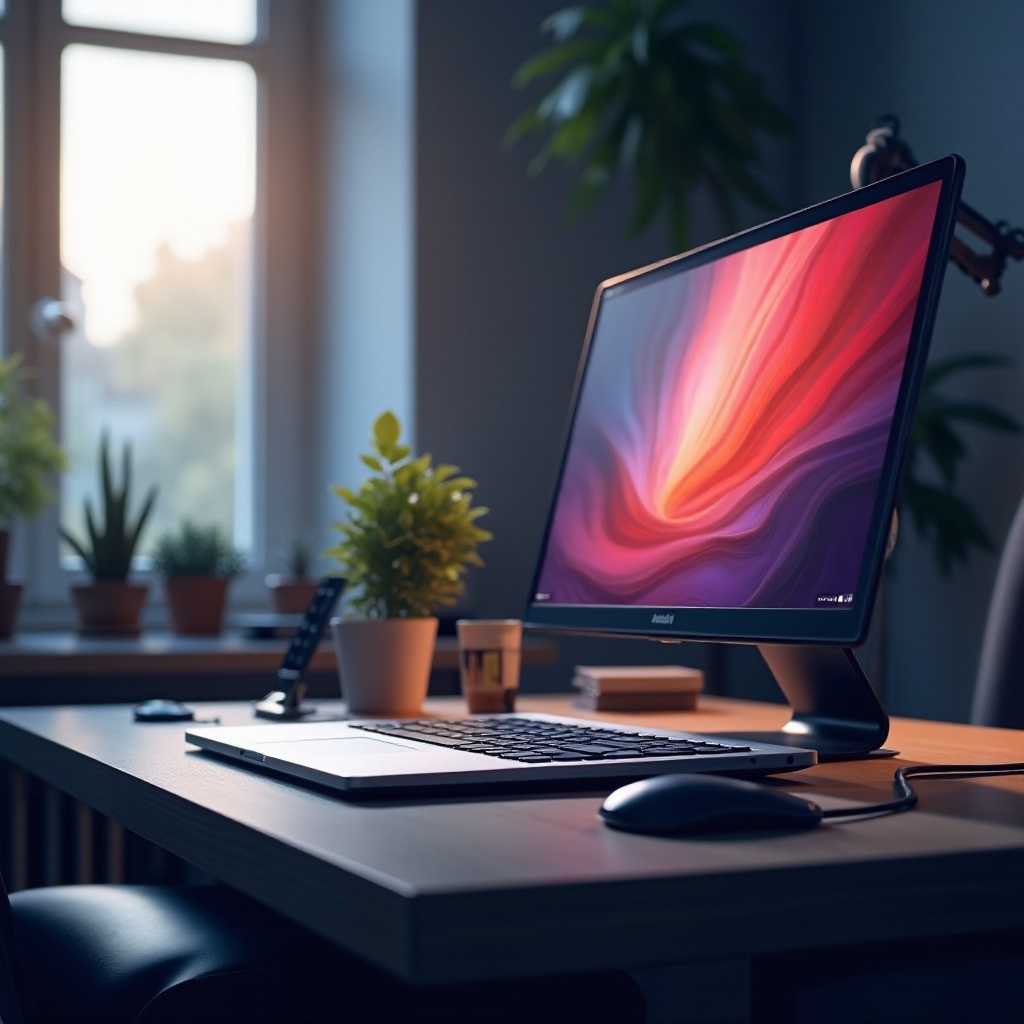
Ein externer Monitor bietet mehr Anzeigefläche und oft auch eine bessere Bildqualität als der Laptop-Bildschirm selbst. Besonders beim Multitasking oder für Kreativaufgaben ist mehr Platz auf dem Bildschirm von Vorteil. Designer und Gamer profitieren besonders von den erweiterten Möglichkeiten, die ein großer Monitor bietet.
Neben der Vergrößerung der Arbeitsfläche verbessert ein externer Monitor auch die Ergonomie. Dies hat positive Auswirkungen auf die Körperhaltung und kann gesundheitlichen Problemen vorbeugen, indem es Nacken- und Rückenschmerzen reduziert.
Die richtigen Kabel und Anschlüsse finden
Bevor Sie einen Monitor anschließen, müssen Sie das passende Kabel finden. Übliche Verbindungen sind HDMI, VGA und USB-C.
- HDMI: Überträgt sowohl Bild als auch Ton und ist ideal für moderne Geräte.
- VGA: Ein älterer Standard, der nur Videosignale überträgt, aber für ältere Monitore noch nützlich ist.
- USB-C: Der moderne Anschluss für aktuelle Laptops, ermöglicht die Übertragung von Video, Ton und Strom in einem Kabel.
In Fällen, in denen der Laptop nicht die erforderlichen Anschlüsse hat, können Adapter verwendet werden, um die Verbindung zu ermöglichen.
Schritt-für-Schritt-Anleitung zum Anschließen
Nachdem Sie das richtige Kabel haben, folgen Sie diesen Schritten, um den Monitor anzuschließen:
Überprüfung der Kompatibilität: Überprüfen Sie, ob Ihr Laptop den gewünschten Anschluss unterstützt, indem Sie die Spezifikationen im Benutzerhandbuch oder online prüfen.
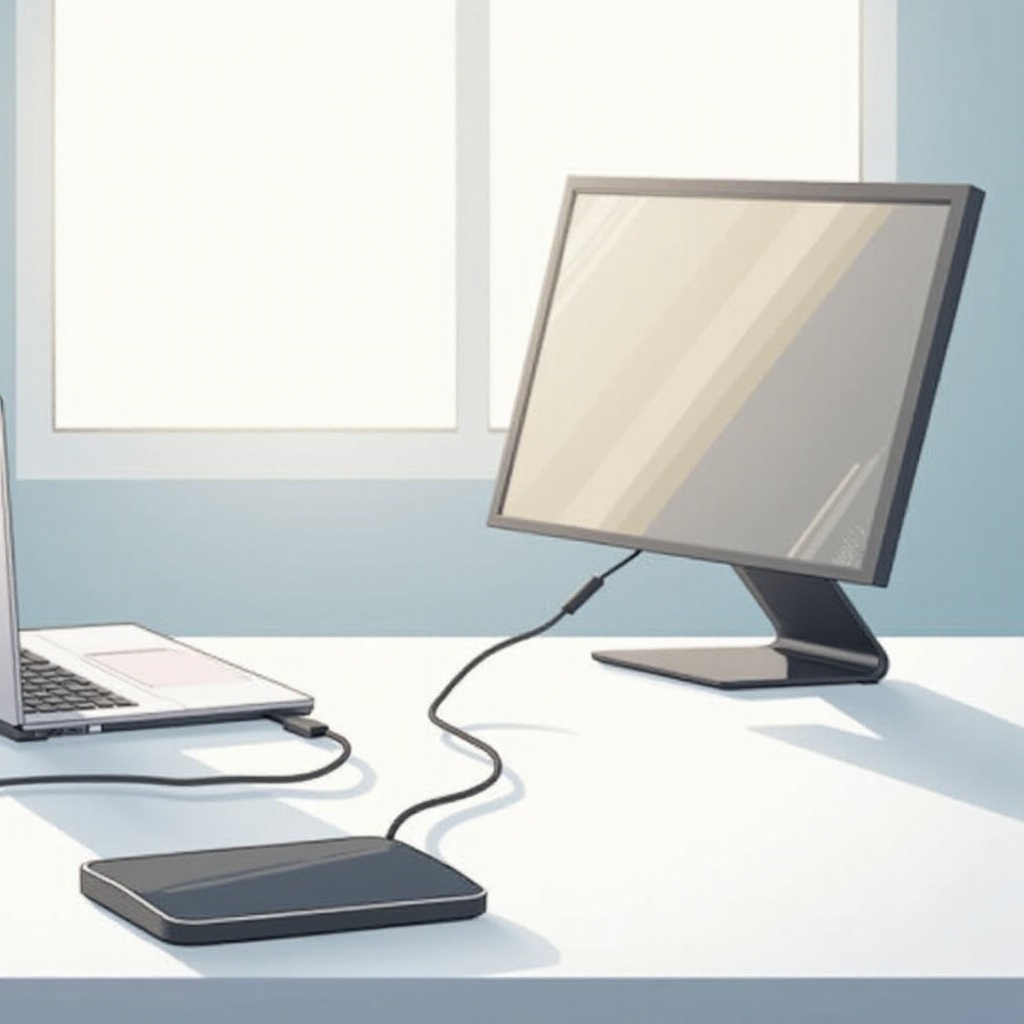
Verbindung herstellen: Schließen Sie das Kabel an den Laptop und den Monitor an. Falls der Laptop den Monitor nicht automatisch erkennt, nutzen Sie die Funktionstasten, um den Bildschirmmodus zu wechseln.
Anpassung der Monitor-Einstellungen: Gehen Sie in die Anzeigeeinstellungen und wählen Sie, ob der Bildschirm erweitert, dupliziert oder nur der externe Monitor verwendet werden soll.
Mit diesen Schritten schaffen Sie eine nahtlose Erweiterung Ihrer Arbeitsumgebung.
Gemeinsame Probleme und Lösungen
Trotz sorgfältiger Vorbereitung können Probleme auftreten:
Kein Signal auf dem Monitor: Stellen Sie sicher, dass die Kabel richtig angeschlossen sind und der Monitor eingeschaltet ist. Überprüfen Sie die Eingangsauswahl am Monitor.
Bildschirmauflösung und Anpassungen: Passen Sie die Auflösung in den Anzeigeeinstellungen an die native Auflösung des Monitors an, um Schärfeprobleme zu beheben.
Flackernde oder verzerrte Anzeige: Aktualisieren Sie die Grafikkartentreiber, um Grafikprobleme zu beheben.
Durch eine schnelle Lösung dieser Probleme gewährleisten Sie eine optimale Nutzung Ihrer Geräte.
Produktivität steigern mit einem externen Monitor
Ein externer Monitor ist mehr als nur zusätzlicher Platz. Er optimiert die Arbeitsweise:
Ergonomische Einrichtung des Arbeitsplatzes: Justieren Sie die Höhe und den Abstand des Monitors, um Nackenverspannungen vorzubeugen.
Optimierung der Display-Einstellungen: Stellen Sie Kontrast und Helligkeit so ein, dass sie zur Umgebung passen und die Augen schonen.
Diese Anpassungen steigern die Effizienz und können zur Erhaltung der Konzentration beitragen.
Tipps zur Pflege und Wartung
Für eine langanhaltende Leistung:
Regelmäßige Überprüfung der Kabel: Stellen Sie sicher, dass alle Kabel in gutem Zustand sind und keine Schäden aufweisen, um Verbindungsprobleme zu vermeiden.
Softwareaktualisierungen und Treiber: Halten Sie Ihre Software und Treiber auf dem neuesten Stand, um Kompatibilitätsprobleme zu minimieren und die Leistung zu optimieren.
Mit kontinuierlicher Wartung bleibt Ihr Setup effektiv und benutzerfreundlich.
Fazit
Das Anschließen eines externen Monitors an einen Laptop bietet erhebliche Vorteile in Bezug auf Produktivität und Komfort. Mit der richtigen Vorbereitung und Pflege können Sie Arbeitsumgebung und Nutzererlebnis deutlich verbessern.
Häufig gestellte Fragen
Welches Kabel ist am besten geeignet für Laptops im Jahr 2024?
Am besten eignen sich HDMI- oder USB-C-Kabel, da sie flexibel und leistungsstark sind.
Was tun, wenn der externe Monitor nicht erkannt wird?
Überprüfen Sie die Kabelverbindungen und die Eingangsauswahl. Aktualisieren Sie gegebenenfalls die Treiber.
Wie kann ich die Bildqualität des externen Monitors verbessern?
Stellen Sie die Auflösung auf den nativen Wert des Monitors ein und kalibrieren Sie den Bildschirm regelmäßig.