

Einführung
Die Konfiguration Ihres Asus-Laptops ist entscheidend, um seine volle Leistung auszuschöpfen und ihn optimal an Ihre Anforderungen anzupassen. Dies verbessert nicht nur die Effizienz, sondern auch die Sicherheit Ihres Geräts. In diesem Leitfaden erfahren Sie, wie Sie Ihren Asus-Laptop Schritt für Schritt einrichten und nutzen können.
Bevor Sie jedoch mit dem Konfigurationsprozess beginnen, sollten Sie sicherstellen, dass Sie das richtige Asus-Modell für Ihre Bedürfnisse ausgewählt haben. Diese Entscheidung bildet die Grundlage für alle weiteren Schritte.

Erster Schritt: Auswahl des richtigen Asus-Modells
Die Wahl des passenden Asus-Laptops ist essenziell für eine erfolgreiche Konfiguration. Asus bietet zahlreiche Modelle, die unterschiedliche Anforderungen und Budgets abdecken. So finden Sie das richtige Modell für Ihre Bedürfnisse:
- Leistungsbedarf definieren: Identifizieren Sie, ob Sie einen Laptop für Büroarbeiten, Spiele oder kreative Anwendungen benötigen.
- Budget festlegen: Bestimmen Sie Ihr Budget, um die Auswahl auf Modelle einzugrenzen, die Ihren finanziellen Vorlieben entsprechen.
- Weitere Kriterien: Berücksichtigen Sie Aspekte wie Akkulaufzeit, Gewicht und Bildschirmgröße.
Mit dem passenden Modell können Sie zur Installation des Betriebssystems übergehen, was den nächsten Schritt darstellt.
Zweiter Schritt: Betriebssystem-Installation
Die ordnungsgemäße Installation des Betriebssystems ist unerlässlich, um die Funktionsweise Ihres Laptops zu gewährleisten. Es bildet die Basis für alle weiteren Anpassungen und für eine benutzerfreundliche Erfahrung.
- Vorbereitung: Stellen Sie sicher, dass Sie das Installationsmedium zur Hand haben, sei es ein USB-Stick oder eine DVD mit dem gewünschten Betriebssystem.
- Systeminstallation: Folgen Sie den Anweisungen auf dem Bildschirm, um das Betriebssystem zu installieren. Achten Sie darauf, benutzerdefinierte Optionen für eine personalisierte Partitionierung zu wählen.
- Erstmalige Einrichtung: Nach der Installation können Sie Ihr Benutzerkonto einrichten und grundlegende Sicherheitseinstellungen festlegen.
Mit dem Betriebssystem auf Ihrem Laptop ist es nun an der Zeit, sicherzustellen, dass alle Treiber und Hardwarekomponenten aktuell sind, um eine optimale Leistung sicherzustellen.
Dritter Schritt: Hardware- und Treiber-Updates
Um einen Asus-Laptop effizient und ohne Komplikationen betreiben zu können, sind aktuelle Treiber unerlässlich. Dies verhindert Kompatibilitätsprobleme und sorgt für maximale Leistung.
- Automatische Updates: Nutzen Sie die automatische Update-Funktion Ihres Betriebssystems zur Aktualisierung der wichtigsten Treiber.
- Manuelle Installation: Bei Bedarf können Sie Treiber direkt von der Asus-Website herunterladen und installieren, um sicherzustellen, dass alles auf dem neuesten Stand ist.
- BIOS-Updates: Aktualisieren Sie gegebenenfalls das BIOS, um die Kompatibilität und Leistung Ihres Laptops zu verbessern, und seien Sie dabei besonders vorsichtig, um Fehler zu vermeiden.
Mit aktuellen Treibern und Hardware ist Ihr Laptop bereit für eine personalisierte Nutzungserfahrung.
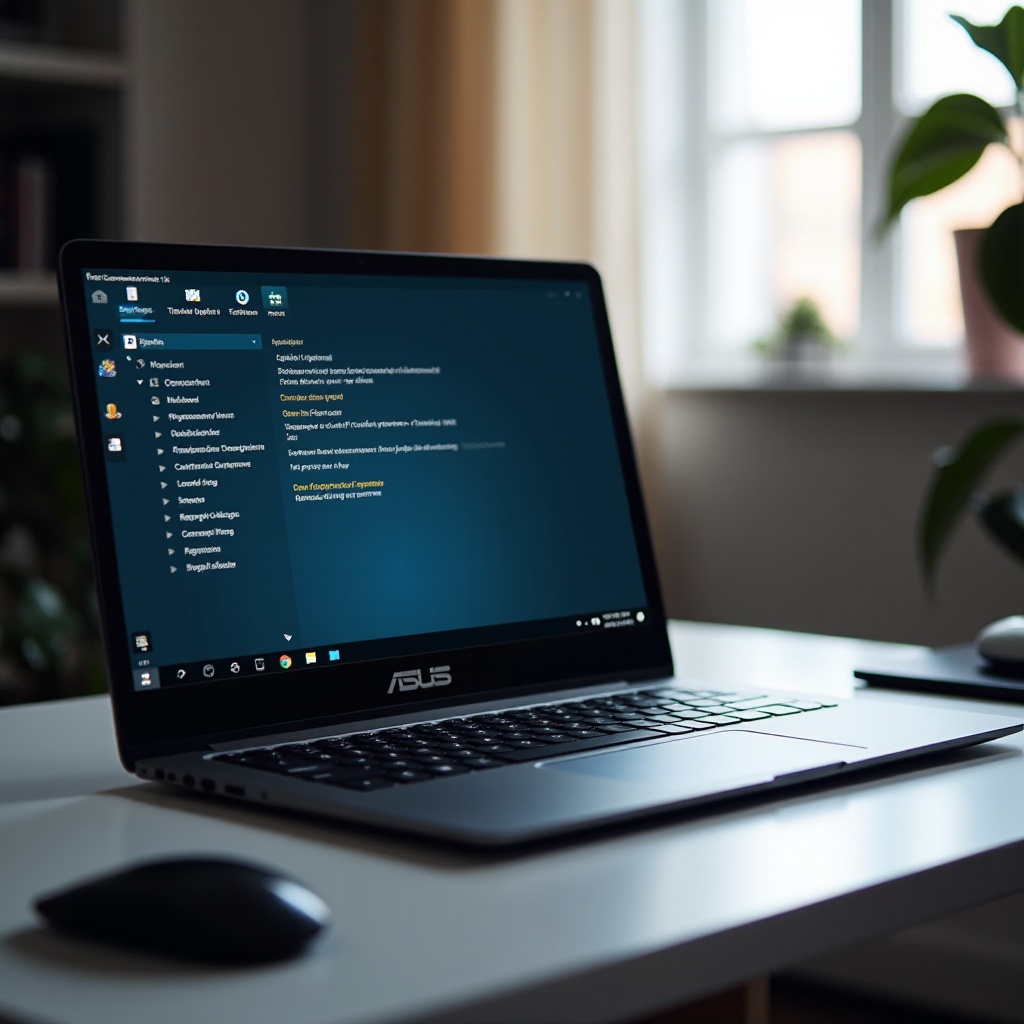
Vierter Schritt: Personalisierung der Benutzeroberfläche
Eine personalisierte Benutzeroberfläche steigert die Effizienz und Freude bei der Nutzung Ihres Laptops. Sie können Ihren Asus-Laptop ganz nach Ihren Wünschen anpassen:
- Themes und Hintergrundbilder: Wählen Sie ein Theme, das Ihrem Stil entspricht und ändern Sie das Hintergrundbild, um eine persönliche Note hinzuzufügen.
- Anordnung des Arbeitsbereichs: Organisieren Sie Desktop-Symbole und Menüs so, dass sie Ihren Arbeitsablauf unterstützen und optimieren.
- Verwendung von Widgets und Shortcuts: Fügen Sie Widgets hinzu, die Ihnen den Zugriff auf häufig genutzte Funktionen erleichtern und erstellen Sie Shortcuts für häufig verwendete Anwendungen.
Nach der Personalisierung der Oberfläche sollten Sie sich der Absicherung Ihres Systems widmen, um Ihre Daten und Privatsphäre zu schützen.

Fünfter Schritt: Sicherheitsmaßnahmen einrichten
Ein hohes Maß an Sicherheit schützt vor Datenverlust und unautorisiertem Zugriff. Umfassende Sicherheitsmaßnahmen machen Ihren Asus-Laptop zu einem sicheren Begleiter.
- Passwortschutz: Legen Sie komplexe Passwörter für Ihr Benutzerkonto fest und nutzen Sie Sicherheitsfunktionen wie Fingerabdruck-Scanner, falls verfügbar.
- Antivirus-Programme installieren: Wählen Sie eine zuverlässige Antivirus-Software und halten Sie diese stets auf dem neuesten Stand.
- Firewall aktivieren: Schützen Sie Ihr System vor externen Bedrohungen, indem Sie die Firewall aktivieren und entsprechend konfigurieren.
Nachdem Ihr Laptop nun sicher ist, geht es abschließend darum, die Leistung weiter zu optimieren.
Sechster Schritt: Leistungsoptimierung
Leistung ist entscheidend, um ein reibungsloses Arbeiten zu ermöglichen. Durch gezielte Optimierung können Sie die Effizienz Ihres Asus-Laptops weiter steigern.
- Anpassen der Energieoptionen: Konfigurieren Sie die Energieeinstellungen, um je nach Gebrauch Akku zu sparen oder maximale Leistung zu erzielen.
- Ressourcenmanagement: Deaktivieren oder deinstallieren Sie unnötige Programme, um sicherzustellen, dass der Laptop nicht verlangsamt wird.
- Speicherverwaltung: Überprüfen Sie regelmäßig den Speicherplatz und entfernen Sie überflüssige Dateien, um Platz auf der Festplatte freizugeben.
Die regelmäßige Pflege Ihres Laptops sichert seine Leistungsfähigkeit auf lange Sicht. Eine gut geplante Wartung kann die Lebensdauer des Geräts erheblich verlängern.
Häufig gestellte Fragen
Wie oft sollte ich die Treiber meines Asus-Laptops aktualisieren?
Überprüfen Sie monatlich auf neue Treiber und installieren Sie diese, um die Leistung zu optimieren.
Welche Software ist für Studenten auf einem Asus-Laptop besonders nützlich?
Textverarbeitungsprogramme, Präsentationssoftware und Notiz-Apps sind für Studenten besonders hilfreich.
Kann ich die Hardware meines Asus-Laptops selbst aufrüsten?
Ja, viele Asus-Laptops erlauben das Aufrüsten von Speicher und SSDs, beachten Sie jedoch die Garantiebedingungen.